
هل تتطلع إلى تحسين تجربة التصفح على جهاز MacBook الخاص بك باستخدام الوضع المظلم? يوفر Chrome ميزة الوضع المظلم المضمنة التي يمكن تمكينها لتقليل إجهاد العين وإنشاء مظهر أكثر أناقة. في هذا الدليل, سنرشدك خلال خطوات تمكين الوضع المظلم وتعطيله على Chrome لجهاز MacBook الخاص بك باستخدام ملحق Dark Mode.
للبدء, ستحتاج إلى تثبيت ملحق Dark Mode من سوق Chrome الإلكتروني. يمكنك العثور على الامتداد باتباع هذا الرابط: ملحق الوضع الداكن.
بمجرد تثبيت الامتداد, اتبع هذه الخطوات لتمكين الوضع المظلم على Chrome لجهاز MacBook الخاص بك:
- قم بتشغيل Chrome على جهاز MacBook الخاص بك.
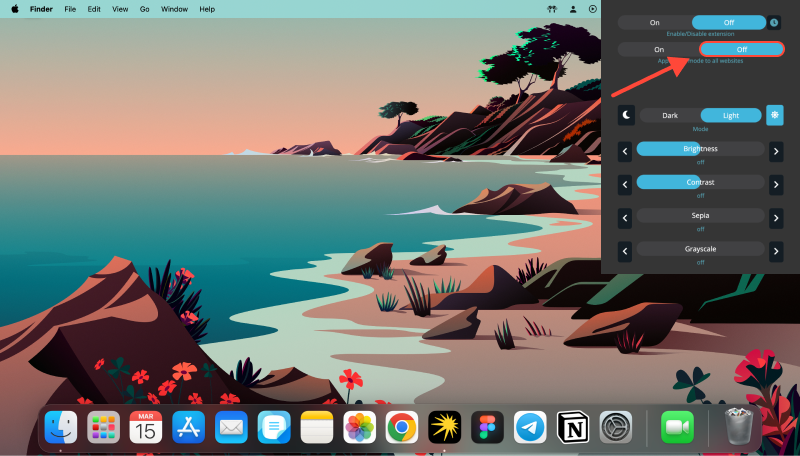
- انقر على أيقونة ملحق Dark Mode الموجودة في شريط أدوات المتصفح.
- قم بتبديل المفتاح لتمكين الوضع المظلم. من المفترض أن ترى مظهر Chrome يتغير إلى مظهر أغمق.
- لتعطيل الوضع المظلم, ما عليك سوى النقر على أيقونة الامتداد مرة أخرى وإيقاف تشغيل المفتاح.
بالإضافة إلى ذلك, إذا كنت تريد تخصيص إعدادات الوضع المظلم, يمكنك القيام بذلك عن طريق النقر على أيقونة الامتداد والوصول إلى قائمة الإعدادات. من هناك, يمكنك ضبط مستوى الظلام, تمكين الوضع المظلم لمواقع ويب محددة, أو اضبط الوضع المظلم ليتم تنشيطه تلقائيًا بناءً على الوقت من اليوم.
باتباع هذه الخطوات البسيطة, يمكنك بسهولة تمكين وتعطيل الوضع المظلم على Chrome لجهاز MacBook الخاص بك, توفير تجربة تصفح أكثر راحة, خاصة في البيئات منخفضة الإضاءة. سواء كنت تفضل المظهر الأنيق للوضع المظلم أو تحتاج إلى تقليل إجهاد العين أثناء جلسات التصفح الممتدة, لقد قمت بتغطية ملحق Dark Mode لمتصفح Chrome على جهاز MacBook.








- كيفية تمكين الوضع الداكن في متصفح Brave باستخدام ملحق الوضع الداكن
- كيفية تمكين الوضع الداكن على Bing باستخدام ملحق الوضع الداكن
- أطلق العنان للوضع المظلم على متصفح فايرفوكس: دليل خطوة بخطوة
- تعظيم الراحة في Zendesk: كيفية تمكين الوضع المظلم لتجربة مستخدم أفضل
- فتح الوضع الداكن على سطح مكتب Duolingo: دليل خطوة بخطوة