

فى السنوات الاخيرة, أصبح الوضع المظلم شائعًا بشكل متزايد بين المستخدمين, تقديم تجربة تصفح أكثر جاذبية وراحة, خاصة أثناء الليل أو في البيئات منخفضة الإضاءة. إذا كنت من مستخدمي Pinterest المتحمسين وتتطلع إلى تخصيص تجربتك مع الوضع المظلم, أنت محظوظ! في هذا الدليل, سنوضح لك كيفية تمكين الوضع المظلم على Pinterest باستخدام ملحق Dark Mode.
ما هو بينتيريست?
Pinterest عبارة عن منصة وسائط اجتماعية تتيح للمستخدمين اكتشاف ما هو موجود, يحفظ, وتبادل الأفكار حول مواضيع مختلفة مثل الوصفات, ديكور المنزل, موضة, و اكثر. مع ملايين المستخدمين حول العالم, يعد Pinterest وجهة مثالية للإلهام والإبداع.
لماذا الوضع المظلم?
لا يعمل الوضع الداكن على تحسين جماليات مواقع الويب فحسب، بل يقلل أيضًا من إجهاد العين ويحافظ على عمر البطارية, وخاصة على الأجهزة ذات شاشات OLED. من خلال عرض الخلفيات الداكنة والنص الفاتح, يخلق الوضع المظلم تجربة مشاهدة أكثر راحة, خاصة في ظروف الإضاءة المنخفضة.
كيفية تمكين الوضع المظلم على موقع Pinterest
الخطوة الأولى هي تثبيت ملحق Dark Mode لمتصفحك. يمكنك العثور على الامتداد في سوق Chrome الإلكتروني باتباع الخطوات التالية هذا الرابط.
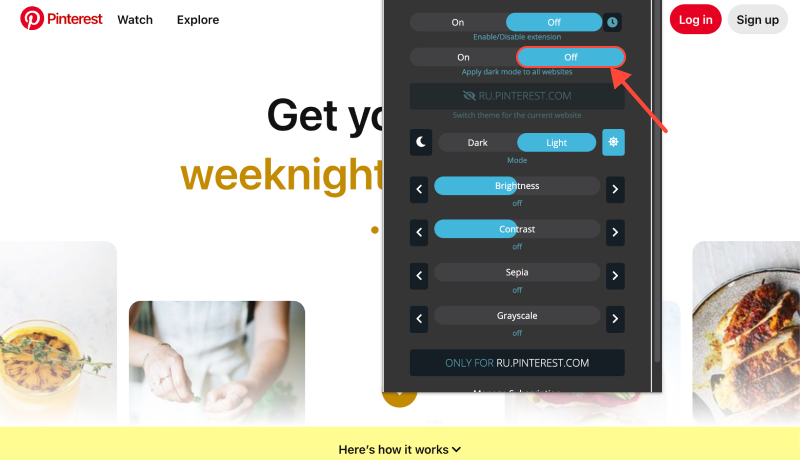
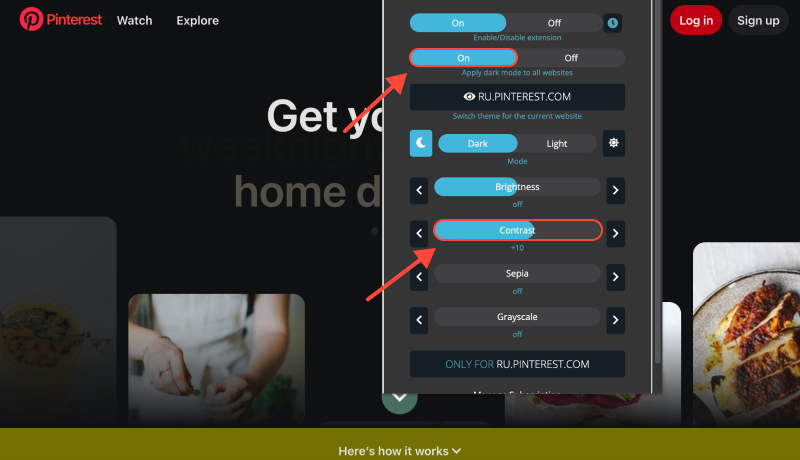
بمجرد تثبيت الامتداد, افتح موقع Pinterest في متصفحك. ابحث عن أيقونة ملحق Dark Mode في شريط أدوات متصفحك وانقر عليها لتنشيط الوضع المظلم على Pinterest.
هذا كل شيء! لقد نجحت في تمكين الوضع المظلم على موقع Pinterest. الآن, تصفح من خلال الدبابيس, لوحات, وملفات تعريف ذات سمة أغمق تكون أكثر راحة للعينين.
خاتمة
يوفر الوضع المظلم على موقع Pinterest تجربة تصفح أنيقة وحديثة, مما يسهل استكشاف واكتشاف المحتوى على المنصة. مع ملحق الوضع الداكن, يمكنك تخصيص تجربة Pinterest الخاصة بك والاستمتاع بتجربة مشاهدة أكثر راحة, ليلا أو نهارا. جربه اليوم وقم بتحويل تجربتك على Pinterest باستخدام الوضع المظلم!







