
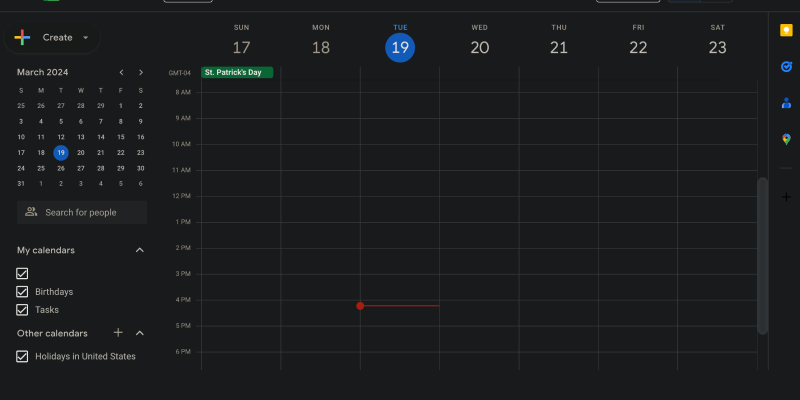
في عالم التكنولوجيا اليوم, أصبح قضاء الكثير من الوقت أمام الشاشات أمرًا شائعًا. لكن, وهذا يمكن أن يكون له تأثير سلبي على صحة العين ونوعية النوم. لذلك, العديد من الخدمات, بما في ذلك تقويم جوجل, تقديم خيارات الوضع المظلم لتقليل إجهاد العين وتحسين سهولة الاستخدام. في هذه المقالة, سنوضح لك كيفية تمكين الوضع المظلم على تقويم Google باستخدام ملحق Dark Mode على كل من جهاز الكمبيوتر والأجهزة المحمولة.
1. إعداد الوضع المظلم على تقويم Google على سطح المكتب
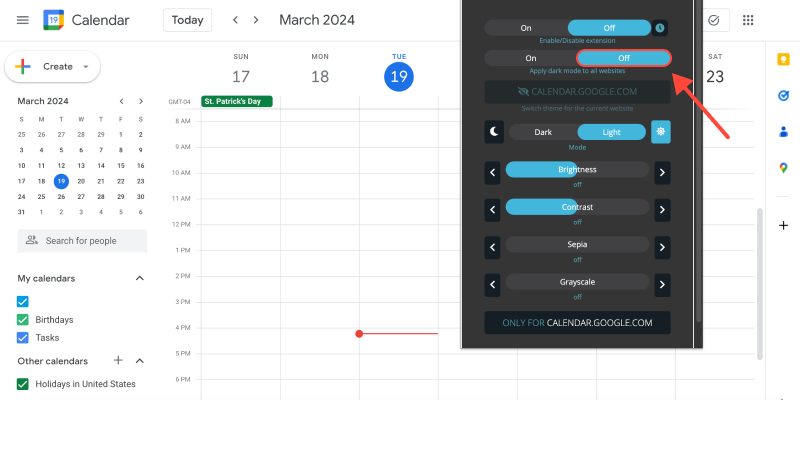
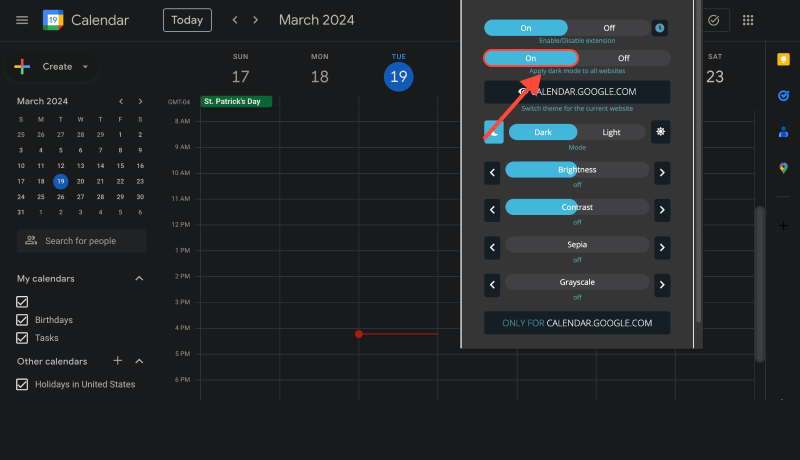
- قم بتثبيت ملحق Dark Mode من سوق Chrome الإلكتروني.
- أعد تشغيل المتصفح لتطبيق التغييرات.
- انتقل إلى إعدادات تقويم Google وحدد “الوضع المظلم” خيار.
2. تمكين الوضع المظلم على تقويم Google على الأجهزة المحمولة
- قم بتثبيت ملحق Dark Mode من متجر Google Play.
- أعد تشغيل هاتفك بعد التثبيت.
- افتح تطبيق تقويم Google وقم بتنشيط الوضع المظلم في الإعدادات.
3. مزايا استخدام الوضع المظلم في تقويم Google
- يقلل من إجهاد العين عند العمل خلال ساعات الليل.
- يحفظ عمر البطارية على الأجهزة المحمولة.
- يخلق جوًا أكثر راحة للعمل والقراءة.
- يقلل من تأثير الضوء الأزرق على النوم.
4. المنصات والمتصفحات المدعومة
- يتم دعم ملحق Dark Mode في جميع المتصفحات الرئيسية, بما في ذلك جوجل كروم, موزيلا فايرفوكس, ومايكروسوفت إيدج.
- كما أنه متوافق مع نظام التشغيل Windows, ماك, وأنظمة التشغيل أندرويد.
5. تثبيت الوضع الداكن لتقويم Google على الأجهزة المحمولة
- لمستخدمي iOS: قم بتنزيل الامتداد من متجر التطبيقات وقم بتنشيطه في الإعدادات.
- مستخدمي أندرويد: ابحث عن الامتداد في متجر Google Play واتبع تعليمات التثبيت.
6. رابط التمديد
قم بتثبيت ملحق Dark Mode لتقويم Google الآن: وصلة
خاتمة:
أنت الآن تعرف كيفية تمكين الوضع المظلم على تقويم Google للحصول على تجربة أكثر راحة على كل من جهاز الكمبيوتر والأجهزة المحمولة. اتبع تعليماتنا واستمتع بتجربة مستخدم ممتعة مع هذه الخدمة المريحة!








Alex Miller متخصص المنتج في الوضع المظلم
المنشورات ذات الصلة
- وضع يوديمي المظلم: تحسين تجربة التعلم على Udemy باستخدام الوضع المظلم: نصائح للتعليم عبر الإنترنت الصديق للعين
- كيفية تمكين الوضع المظلم في Roblox مع ملحق الوضع المظلم
- عزز تجربة Twitch الخاصة بك مع ملحق الوضع الداكن
- كيفية تمكين الوضع المظلم على Gmail: دليل شامل
- تعزيز تجربة البريد الإلكتروني مع الوضع المظلم: دليل الإعداد والتصميم