
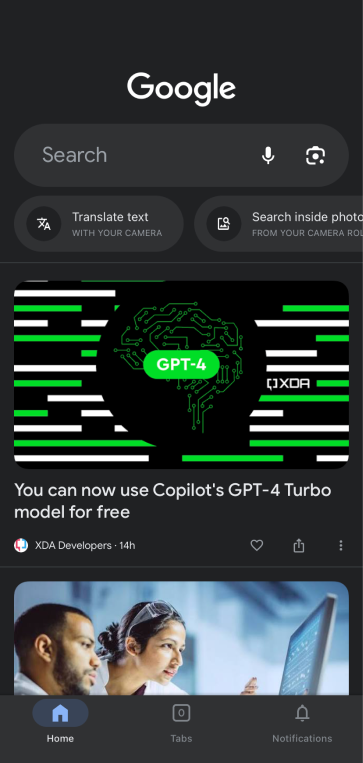
هل سئمت من السطوع المذهل لبرنامج Google Discovery؟? ترغب في تصفح خلاصتك الشخصية بطريقة أكثر راحة وجاذبية? الوضع المظلم هو الحل! في هذا الدليل, سنرشدك خلال عملية إعداد الوضع المظلم على Google Discovery باستخدام ملحق متصفح Dark Mode. قل وداعًا لإجهاد العين ومرحبًا بتجربة تصفح أكثر متعة.
لماذا نستخدم الوضع المظلم في Google Discovery؟?
يوفر الوضع المظلم العديد من الفوائد, بما في ذلك انخفاض إجهاد العين, تحسين إمكانية القراءة, وتعزيز الراحة البصرية. عن طريق التبديل إلى الوضع المظلم في Google Discovery, يمكنك تصفح خلاصتك المخصصة لفترات أطول دون إزعاج.
كيفية تمكين الوضع المظلم على Google Discovery:
- قم بزيارة Chrome Web Store وابحث عن ملحق Dark Mode.
- انقر فوق “إضافة إلى الكروم” واتبع المطالبات لتثبيت الامتداد.
- بمجرد التثبيت, سيظهر رمز الوضع الداكن في شريط أدوات المتصفح الخاص بك.
- افتح Google Discovery في متصفحك.
- حدد موقع أيقونة ملحق Dark Mode في شريط الأدوات.
- انقر على الأيقونة لتبديل الوضع المظلم لـ Google Discovery.
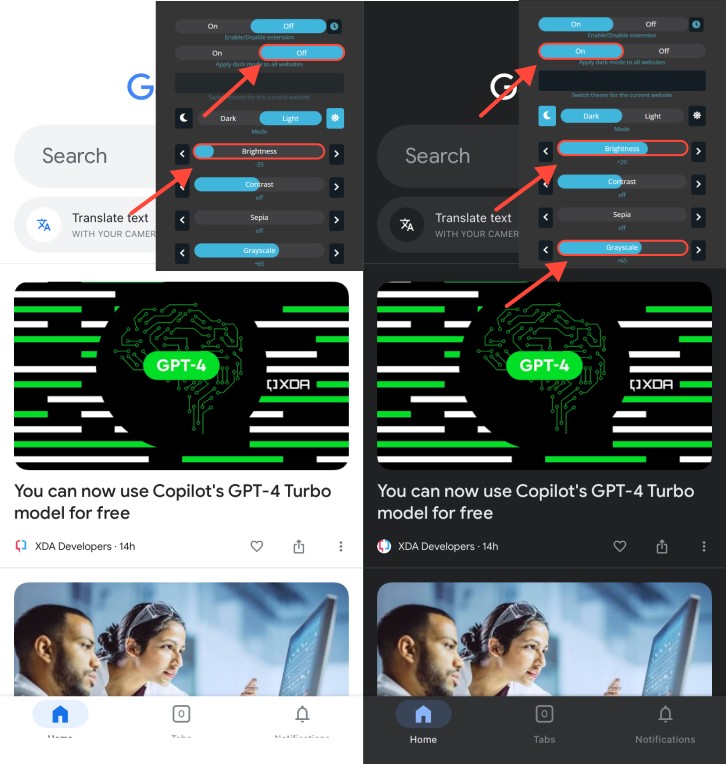
- اضبط إعدادات الامتداد لتخصيص الوضع المظلم وفقًا لتفضيلاتك.
- يمكنك اختيار تمكين الوضع المظلم تلقائيًا على مواقع ويب محددة أو خلال أوقات معينة من اليوم.
- مع تمكين الوضع المظلم, استمتع بتصفح خلاصتك الشخصية على Google Discovery مع تقليل إجهاد العين وتحسين الراحة البصرية
خاتمة
يعد تمكين الوضع المظلم على Google Discovery باستخدام ملحق Dark Mode طريقة بسيطة وفعالة لتحسين تجربة التصفح لديك. سواء كنت تتابع الأخبار, استكشاف المواضيع ذات الاهتمام, أو البقاء على اطلاع, يوفر الوضع المظلم طريقة أكثر راحة وجاذبية للتصفح من خلال خلاصتك المخصصة. قم بتثبيت ملحق Dark Mode اليوم وقم بتحويل تجربة Google Discovery الخاصة بك!







