
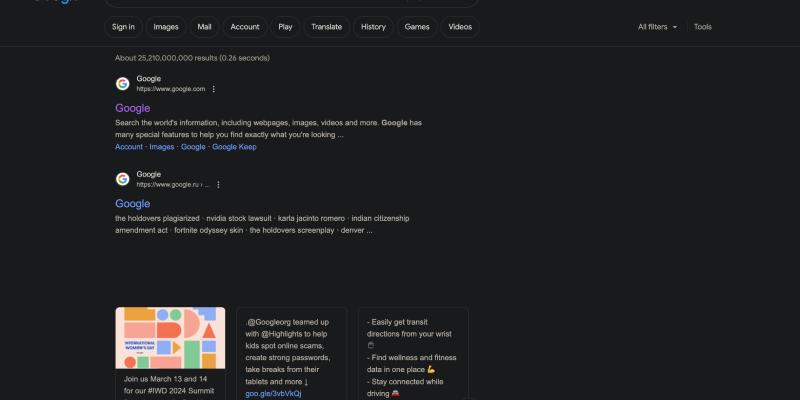
El modo oscuro se ha vuelto cada vez más popular entre los usuarios por su capacidad para reducir la fatiga visual y mejorar la legibilidad., especialmente durante las sesiones de navegación nocturnas. En esta guía completa, Le mostraremos cómo habilitar el modo oscuro en Google usando la extensión Modo oscuro. Siga estas instrucciones paso a paso para transformar su experiencia con Google.
1. Instalación de la extensión del modo oscuro para Google
Antes de poder habilitar el modo oscuro en Google, deberás instalar la extensión Modo oscuro desde Chrome Web Store. Simplemente navega a la tienda, buscar «Modo oscuro,» y haga clic «Añadir a Chrome» para instalar la extensión. Una vez instalada, Verás un nuevo ícono en la barra de herramientas del navegador..
2. Habilitar el modo oscuro en Google
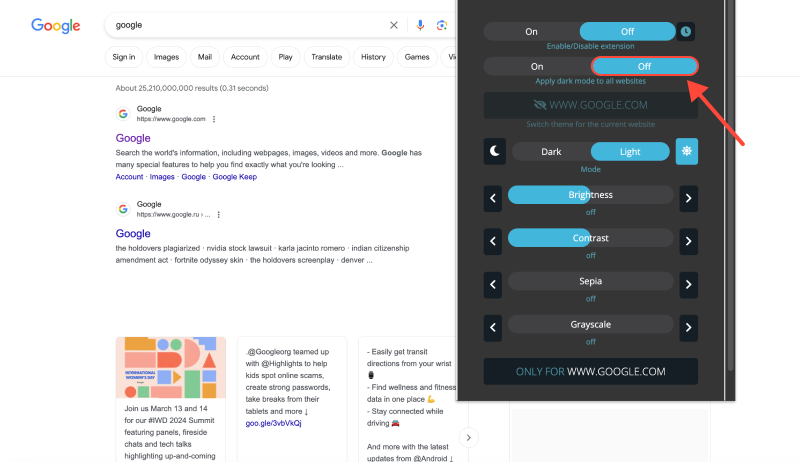
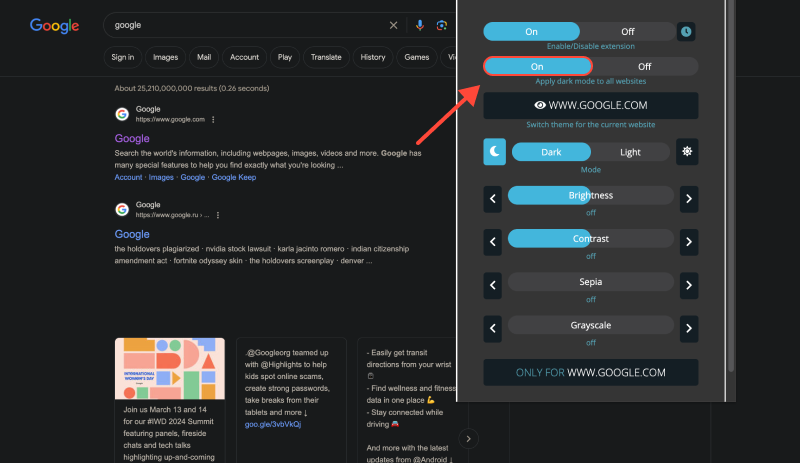
Con la extensión Modo Oscuro instalada, ya puedes habilitar el modo oscuro en Google. Abra cualquier servicio de Google como Búsqueda, Gmail, o Drive en tu navegador. Busque el ícono del Modo oscuro en la barra de herramientas; generalmente se parece a una luna o un sol.. Haga clic en este icono para activar o desactivar el modo oscuro. Notarás un cambio inmediato en la combinación de colores de la interfaz de Google..
3. Personalización de la configuración del modo oscuro
Si desea personalizar aún más su experiencia en modo oscuro, puede hacerlo haciendo clic en el icono Modo oscuro y seleccionando «Opciones.» Aquí, Encontrarás configuraciones para ajustar el brillo., contraste, e inversión de color para adaptarse mejor a sus preferencias y necesidades.
4. Modo oscuro en Google Chrome
Además de habilitar el modo oscuro en servicios individuales de Google, También puedes activar el modo oscuro en el propio Google Chrome. Abra Chrome y navegue hasta la configuración del navegador.. Busque la sección Apariencia y seleccione «Oscuro» desde el menú desplegable Tema. Esto aplicará el modo oscuro a toda la interfaz del navegador., incluyendo pestañas y menús.
5. Beneficios de usar el modo oscuro en Google
- Reducción de la fatiga visual: El modo oscuro reduce la cantidad de luz azul que emite tu pantalla, que puede ayudar a reducir la fatiga visual, especialmente durante sesiones de navegación prolongadas.
- Legibilidad mejorada: El fondo más oscuro mejora el contraste y la legibilidad., haciendo que sea más fácil centrarse en el contenido, especialmente en ambientes con poca luz.
- Eficiencia Energética: El modo oscuro puede ayudar a conservar la duración de la batería en dispositivos con pantallas OLED o AMOLED al reducir la cantidad de energía consumida por los píxeles..
- Personalización: Con modo oscuro, puede personalizar su experiencia de navegación para adaptarla mejor a sus preferencias y crear un entorno más cómodo.
Conclusión
Habilitar el modo oscuro en Google es una forma simple pero efectiva de mejorar su experiencia de navegación y reducir la fatiga visual. Siguiendo los pasos descritos en esta guía e instalando la extensión Modo oscuro, podrás disfrutar de una experiencia de Google más cómoda y visualmente atractiva.








- Mejore su experiencia de Stack Overflow con el modo oscuro: Cómo habilitar el modo oscuro con la extensión del modo oscuro
- Mejorando su experiencia en Salesforce con el modo oscuro: Una guía para una navegación CRM amigable para la vista
- Mejore su experiencia de navegación: Cómo habilitar el modo oscuro en Linux con la extensión de modo oscuro
- Cómo forzar el modo oscuro en Google Chrome: Guía completa para habilitar el modo oscuro en Chrome PC
- Cómo habilitar el modo oscuro en Chrome en Windows 11 Usando la extensión del modo oscuro