
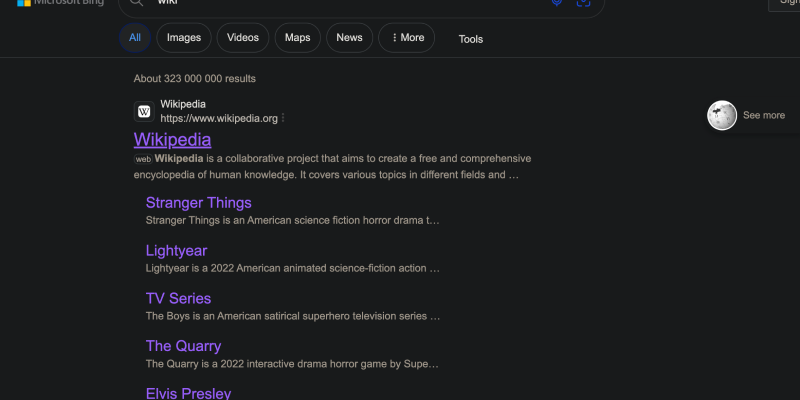
Vous êtes-vous déjà demandé comment configurer le mode sombre sur Bing? Le cas échéant, toi’je suis au bon endroit. Dans cet article, nous’LL vous montrer comment faire facilement fondre Bing en utilisant l'extension du mode sombre.
Qu'est-ce que le mode sombre sur Bing?
Le mode sombre sur Bing est une fonctionnalité qui modifie le schéma de couleurs du moteur de recherche en un plus sombre, Ce qui peut être plus agréable aux yeux, surtout dans des conditions de faible luminosité. Il aide à réduire la tension oculaire lors d'une utilisation prolongée et rend les résultats de recherche de recherche plus confortables.
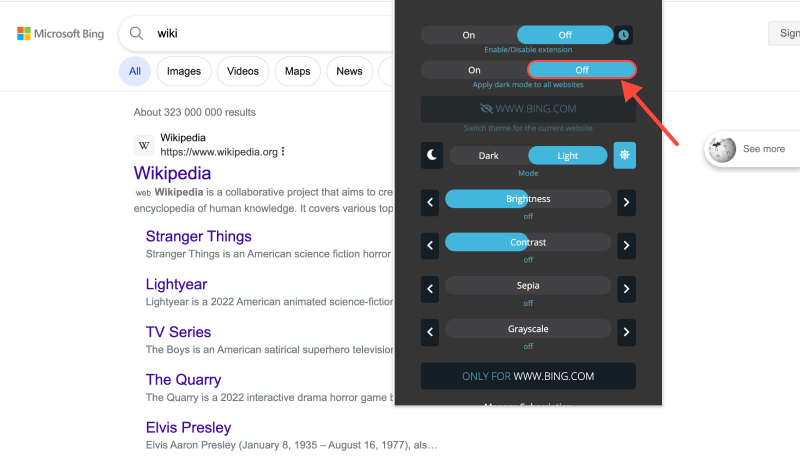
Comment configurer le mode sombre sur Bing en utilisant l'extension du mode sombre
La première étape consiste à installer l'extension du navigateur en mode noir. Vous pouvez le trouver dans votre navigateur’S extension S ou visitez le ce lien pour le télécharger et l'installer.
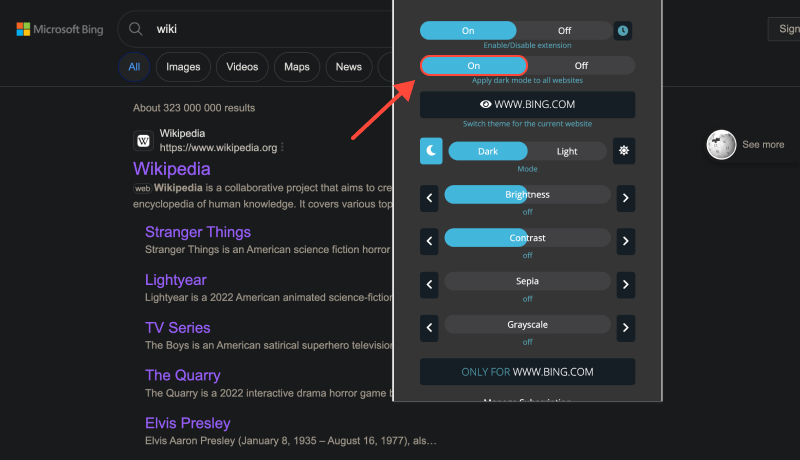
Après avoir installé l'extension, Accédez au site Web de Bing. Localisez l'icône d'extension en mode noir dans le coin supérieur droit de votre navigateur et cliquez dessus. Cela activera le mode sombre sur Bing, Changer la palette de couleurs du moteur de recherche en un plus sombre.
Après avoir activé le mode sombre sur Bing, Assurez-vous que la palette de couleurs du moteur de recherche a changé pour fondre. Vous pouvez maintenant profiter de la recherche dans un mode plus confortable et agréable.
Maintenant que vous savez à quel point il est facile de configurer le mode sombre sur Bing en utilisant l'extension du mode sombre, Vous pouvez profiter d'une expérience de recherche plus confortable. Installez l'extension maintenant et rendez votre utilisation Bing encore meilleure!








- Explorez le côté obscur de la connaissance: Comment activer le mode sombre sur Wikipédia
- Comment activer le mode sombre sur Gmail: Un guide complet
- Comment activer le mode sombre sur Tumblr: Un guide complet
- Améliorez votre expérience de navigation avec le mode sombre sur Chrome Desktop
- Comment activer le mode sombre dans le navigateur Brave à l'aide de l'extension du mode sombre