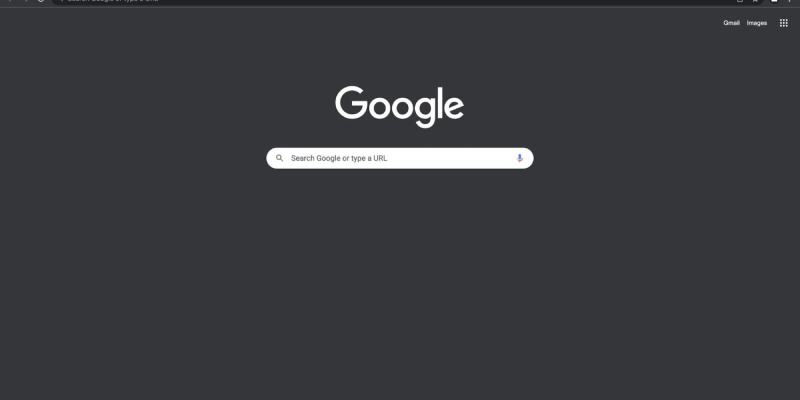
בחיינו הדיגיטליים המודרניים, משתמשים רבים מעדיפים מצב כהה כדי לשפר את הנוחות במהלך הגלישה באינטרנט. למרות זאת, לא תמיד ברור כיצד להפעיל מצב כהה בדפדפן Google Chrome הפופולרי. במאמר זה, נתעמק כיצד להפעיל מצב כהה ב-Chrome באמצעות תוסף מצב כהה.
מהו מצב כהה בכרום?
מצב כהה בדפדפן כרום, ידוע גם בשם “מצב כהה,” הוא מצב צבע חלופי המחליף צבעים בהירים ובהירים בגוונים כהים יותר. זה הופך את הצפייה בדפי אינטרנט לנוחה יותר, במיוחד בתנאי תאורה חלשה או במהלך שימוש ממושך בדפדפן.
כיצד להפעיל מצב כהה בכרום עם הרחבת מצב כהה
רֵאשִׁית, עליך להתקין את התוסף Dark Mode מחנות האינטרנט של Chrome. קישור להרחבת מצב כהה. לחץ על הקישור ולחץ “להוסיף לכרום,” לאחר מכן אשר את ההתקנה.
לאחר התקנת התוסף Dark Mode, פתח כרטיסייה חדשה בדפדפן Chrome. בפינה הימנית העליונה של חלון הדפדפן, תראה את סמל התוסף. לחץ לחיצה ימנית עליו ובחר “אפשרויות” מתפריט ההקשר.
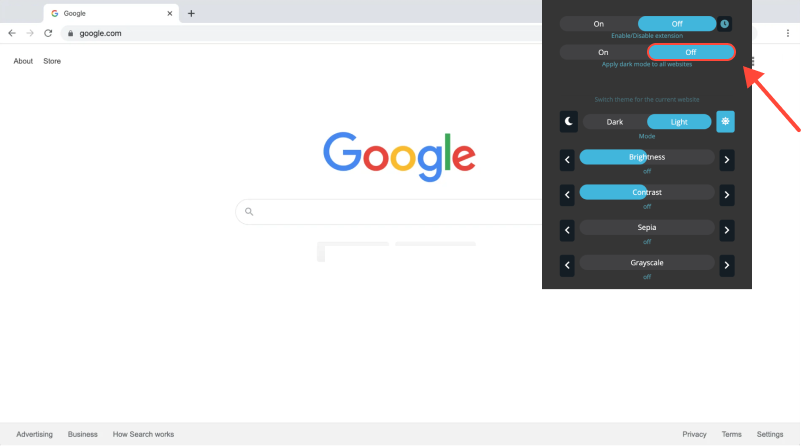
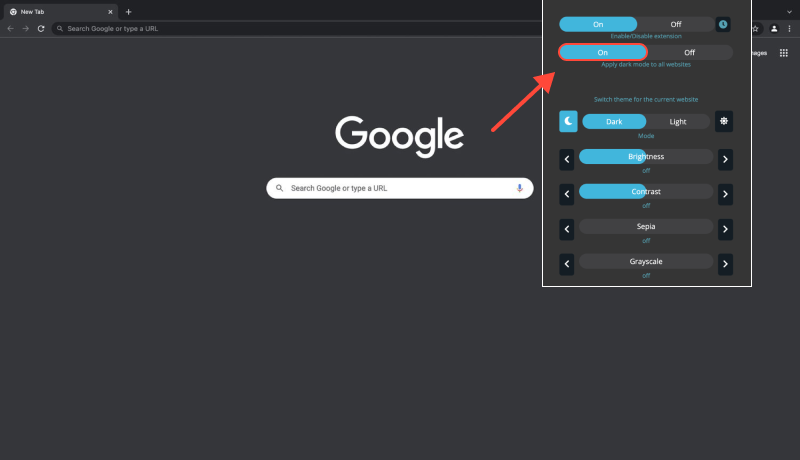
בהגדרות ההרחבה של מצב כהה, לבחור את “הוֹפָעָה” סָעִיף. כָּאן, אתה יכול להפעיל מצב כהה על ידי החלפת המתג המתאים. לאחר מכן, החל את השינויים על ידי לחיצה “לְהַצִיל.”
בהרחבה “אפשרויות” סָעִיף, אתה יכול גם להתאים הגדרות נוספות של מצב כהה כגון בהירות וניגודיות כדי להפוך את זה לנוח יותר עבורך.
כעת דפדפן Chrome שלך מוגדר להשתמש במצב כהה. תהנה מגלישה נוחה יותר באינטרנט בכל שעה ביום!
סיכום
מצב כהה בדפדפן כרום מביא יתרונות רבים, כגון הפחתת עומס בעיניים, חיסכון בחיי סוללה, ושיפור הראות בתנאי תאורה חלשים. על ידי ביצוע המדריך שלנו, אתה יכול להפעיל בקלות מצב כהה ב-Chrome באמצעות תוסף מצב כהה ולהתאים אותו להעדפותיך.