
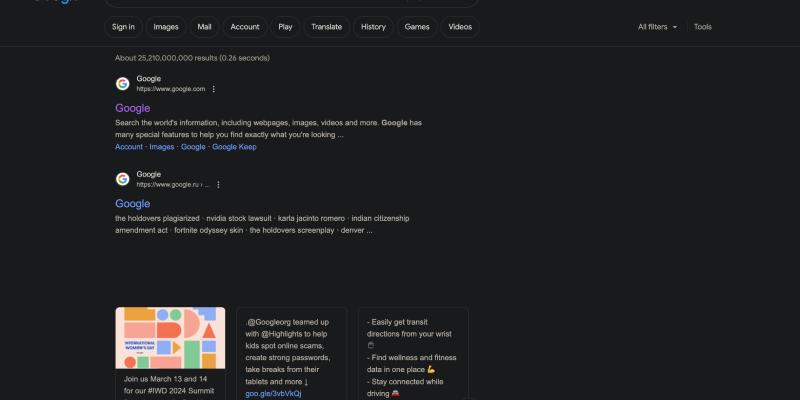
Mode gelap menjadi semakin populer di kalangan pengguna karena kemampuannya mengurangi ketegangan mata dan meningkatkan keterbacaan, terutama selama sesi penelusuran malam hari. Dalam panduan komprehensif ini, kami akan menunjukkan cara mengaktifkan mode gelap di Google menggunakan ekstensi Mode Gelap. Ikuti petunjuk langkah demi langkah berikut untuk mengubah pengalaman Google Anda.
1. Memasang Ekstensi Mode Gelap untuk Google
Sebelum Anda dapat mengaktifkan mode gelap di Google, Anda harus memasang ekstensi Mode Gelap dari Toko Web Chrome. Cukup navigasikan ke toko, mencari “Mode Gelap,” dan klik “Tambahkan ke Chrome” untuk menginstal ekstensi. Setelah diinstal, Anda akan melihat ikon baru di toolbar browser.
2. Mengaktifkan Mode Gelap di Google
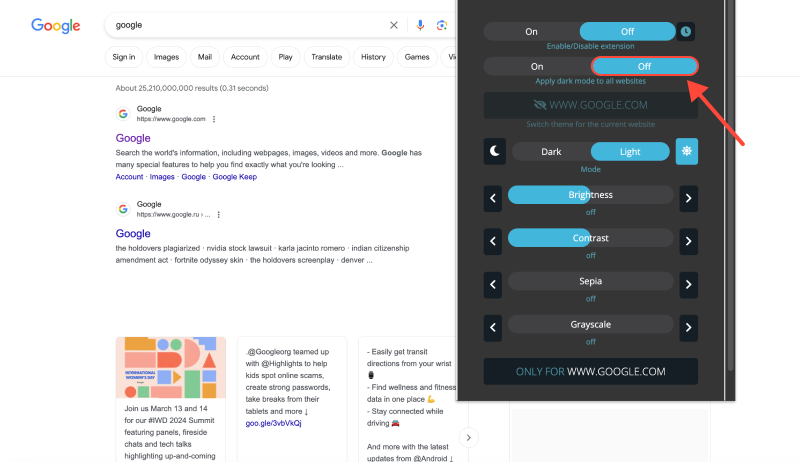
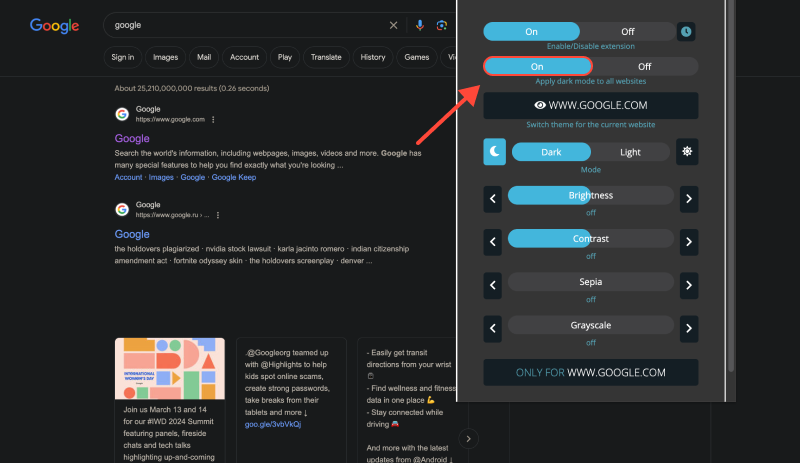
Dengan ekstensi Mode Gelap terpasang, Anda sekarang dapat mengaktifkan mode gelap di Google. Buka layanan Google apa pun seperti Pencarian, Gmail, atau Berkendara di browser Anda. Cari ikon Mode Gelap di toolbar—biasanya terlihat seperti bulan atau matahari. Klik ikon ini untuk mengaktifkan atau menonaktifkan mode gelap. Anda akan segera melihat perubahan pada skema warna antarmuka Google.
3. Menyesuaikan Pengaturan Mode Gelap
Jika Anda ingin menyesuaikan pengalaman mode gelap Anda lebih lanjut, Anda dapat melakukannya dengan mengeklik ikon Mode Gelap dan memilih “Pilihan.” Di Sini, Anda akan menemukan pengaturan untuk menyesuaikan kecerahan, kontras, dan inversi warna agar lebih sesuai dengan preferensi dan kebutuhan Anda.
4. Mode Gelap di Google Chrome
Selain mengaktifkan mode gelap di masing-masing layanan Google, Anda juga dapat mengaktifkan mode gelap di Google Chrome itu sendiri. Buka Chrome dan navigasikan ke pengaturan browser. Cari bagian Penampilan dan pilih “Gelap” dari menu tarik-turun Tema. Ini akan menerapkan mode gelap ke seluruh antarmuka browser, termasuk tab dan menu.
5. Manfaat Menggunakan Mode Gelap di Google
- Mengurangi Ketegangan Mata: Mode gelap mengurangi jumlah cahaya biru yang dipancarkan layar Anda, yang dapat membantu mengurangi ketegangan mata, khususnya selama sesi penjelajahan yang diperpanjang.
- Peningkatan Keterbacaan: Latar belakang yang lebih gelap meningkatkan kontras dan keterbacaan, membuatnya lebih mudah untuk fokus pada konten, terutama di lingkungan dengan cahaya rendah.
- Efisiensi Energi: Mode gelap dapat membantu menghemat masa pakai baterai pada perangkat dengan layar OLED atau AMOLED dengan mengurangi jumlah daya yang dikonsumsi per piksel.
- Personalisasi: Dengan mode gelap, Anda dapat menyesuaikan pengalaman penelusuran Anda agar lebih sesuai dengan preferensi Anda dan menciptakan lingkungan yang lebih nyaman.
Kesimpulan
Mengaktifkan mode gelap di Google adalah cara sederhana namun efektif untuk meningkatkan pengalaman menjelajah Anda dan mengurangi ketegangan mata. Dengan mengikuti langkah-langkah yang diuraikan dalam panduan ini dan menginstal ekstensi Mode Gelap, Anda dapat menikmati pengalaman Google yang lebih nyaman dan menarik secara visual.








- Membuka Kunci Mode Gelap untuk Chrome: Panduan Langkah demi Langkah
- Memaksimalkan Kenyamanan di Zendesk: Cara Mengaktifkan Mode Gelap untuk Pengalaman Pengguna yang Lebih Baik
- Mode Gelap Opera
- Menguasai Mode Gelap: Tingkatkan Pengalaman Penjelajahan Web Anda
- Cara Mengatur Mode Gelap di Yahoo: Panduan Lengkap Menggunakan Ekstensi Mode Gelap