
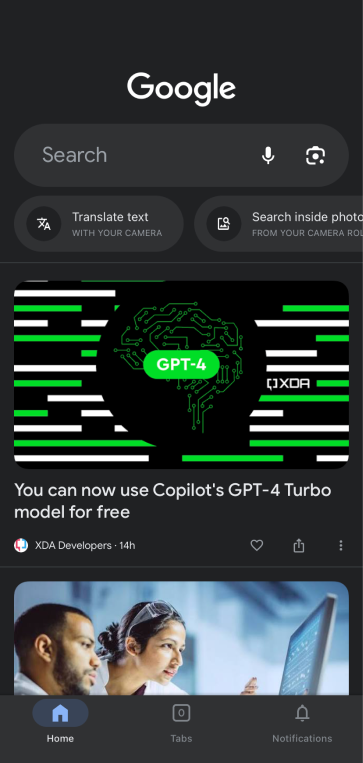
Google Discovery의 눈부신 밝기에 지치셨나요?? 보다 편안하고 시각적으로 매력적인 방식으로 개인화된 피드를 탐색하고 싶습니다.? 다크 모드가 해결책입니다! 이 가이드에서는, 다크 모드 브라우저 확장 프로그램을 사용하여 Google Discovery에서 다크 모드를 설정하는 과정을 안내해 드리겠습니다.. 눈의 피로를 풀고 더욱 즐거운 탐색 경험을 즐겨보세요..
Google Discovery에서 다크 모드를 사용하는 이유?
다크 모드는 여러 가지 이점을 제공합니다, 눈의 피로 감소 등, 향상된 가독성, 향상된 시각적 편안함. Google Discovery에서 어두운 모드로 전환, 불편함 없이 오랫동안 개인화된 피드를 탐색할 수 있습니다..
Google Discovery에서 다크 모드를 활성화하는 방법:
1. 다크 모드 확장 프로그램 설치:
- Chrome 웹 스토어를 방문하여 다크 모드 확장 프로그램을 검색하세요..
- 클릭 “크롬에 추가” 그리고 지시에 따라 확장 프로그램을 설치하세요..
- 일단 설치되면, 다크 모드 아이콘이 브라우저 툴바에 나타납니다..
2. 다크 모드 활성화:
- 브라우저에서 Google Discovery를 엽니다..
- 도구 모음에서 다크 모드 확장 아이콘을 찾으세요..
- Google Discovery에서 어두운 모드를 켜려면 아이콘을 클릭하세요..
3. 경험을 맞춤화하세요:
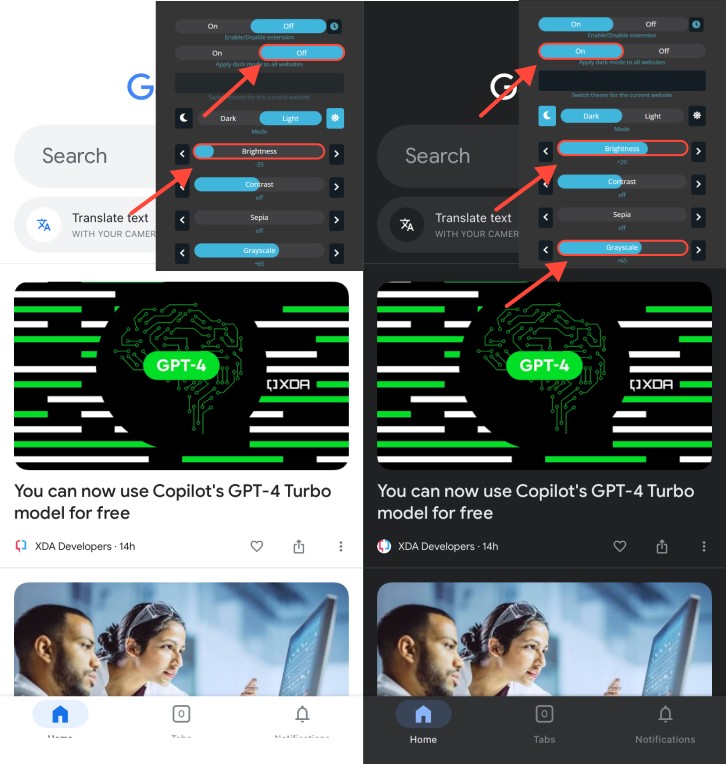
- 기본 설정에 따라 확장 설정을 조정하여 다크 모드를 사용자 정의하세요..
- 특정 웹사이트나 하루 중 특정 시간 동안 자동으로 다크 모드를 활성화하도록 선택할 수 있습니다..
4. Google Discovery에서 다크 모드를 즐겨보세요:
- 다크 모드가 활성화된 경우, 눈의 피로를 줄이고 시각적 편안함을 높여 Google Discovery의 맞춤 피드를 탐색해 보세요.
결론
다크 모드 확장 프로그램을 사용하여 Google Discovery에서 다크 모드를 활성화하는 것은 탐색 경험을 향상시키는 간단하고 효과적인 방법입니다.. 뉴스를 접하고 있는지, 관심 있는 주제 탐색, 아니면 계속해서 정보를 얻거나, 다크 모드는 개인화된 피드를 탐색할 수 있는 보다 편안하고 시각적으로 매력적인 방법을 제공합니다.. 지금 다크 모드 확장 프로그램을 설치하고 Google Discovery 환경을 변화시키세요!








알렉스 밀러 다크 모드 제품 전문가
관련 게시물