
- Invoering
- Heeft Zendesk een donkere modus??
- Donkere modus inschakelen in Zendesk met behulp van de Dark Mode-extensie
- Voordelen van het gebruik van de donkere modus in Zendesk
- Conclusie
In de digitale wereld van vandaag, gebruikerservaring is cruciaal voor het succes van elk online platform. Omdat bedrijven ernaar streven een optimale klantenservice te bieden, tools zoals Zendesk zijn onmisbaar geworden voor het beheren van klantvragen en supporttickets. Echter, voor gebruikers die langere tijd op Zendesk doorbrengen, vermoeide ogen kunnen een probleem worden, vooral in helder verlichte omgevingen. Om dit aan te pakken, veel gebruikers zoeken een donkere modus voor Zendesk om de leesbaarheid te verbeteren en oogvermoeidheid te verminderen. In dit artikel, we onderzoeken de beschikbaarheid van de donkere modusfunctie in Zendesk en hoe je deze kunt inschakelen met de Dark Mode-extensie voor browsers.
Heeft Zendesk een donkere modus??
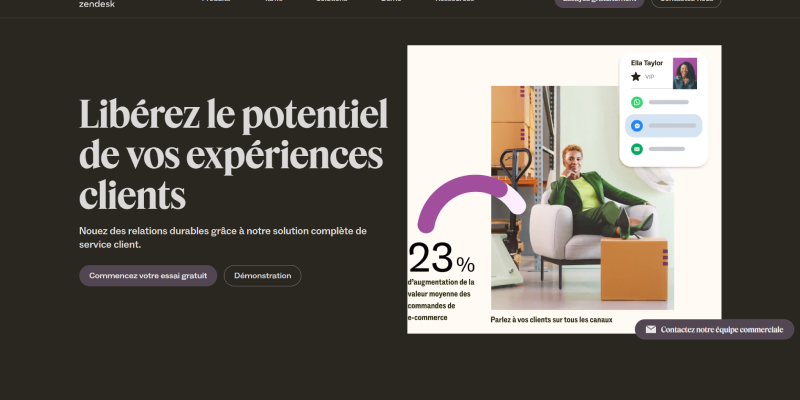
Een van de veelgestelde vragen van Zendesk-gebruikers is of het platform een donkere modus-functie biedt. Momenteel, Zendesk heeft geen officiële donkere modusfunctie in de interface. Echter, gebruikers kunnen nog steeds een donkere modus-ervaring bereiken via browserextensies zoals Dark Mode Extension.
Donkere modus inschakelen in Zendesk met behulp van de Dark Mode-extensie
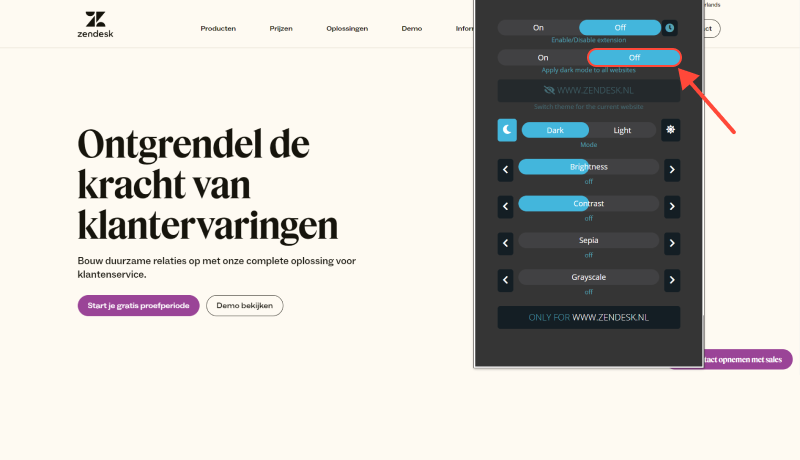
- Installeer de Dark Mode-extensie: Begin met het installeren van de Dark Mode-extensie voor uw favoriete webbrowser. Deze extensie is beschikbaar voor populaire browsers zoals Google Chrome, Mozilla Firefox, en Microsoft Rand. Bezoek eenvoudig de extensiewinkel van de browser, zoeken “Extensie voor donkere modus,” en volg de installatie-instructies.
- Toegang tot Zendesk: Na het succesvol installeren van de Dark Mode-extensie, ga naar de Zendesk-website en log in op uw account.
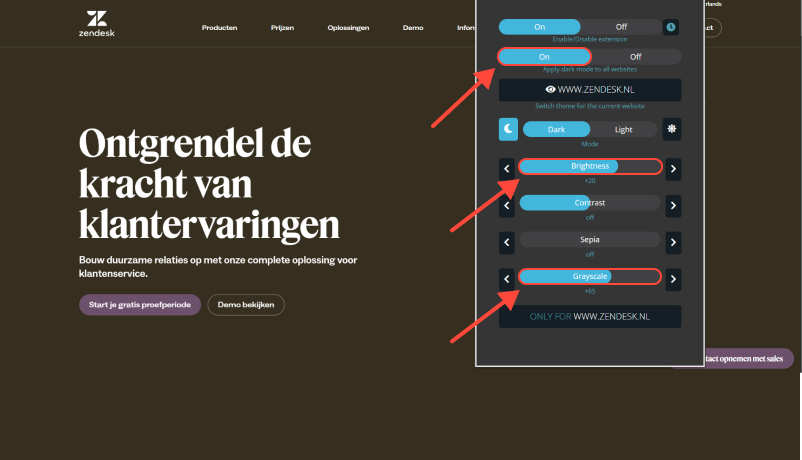
- Activeer de donkere modus: Zoek naar het pictogram voor de Dark Mode-extensie in de werkbalk van uw browser. Klik op het pictogram om de donkere modus voor de Zendesk-website in te schakelen. De pagina zou nu in een donker thema moeten worden weergegeven, voor een comfortabelere kijkervaring.
- Pas de instellingen voor de donkere modus aan (Optioneel): Afhankelijk van de Dark Mode-extensie die u hebt geïnstalleerd, Mogelijk hebt u de mogelijkheid om bepaalde aspecten van de donkere modus-ervaring aan te passen, zoals contrastniveaus, lettergroottes, en kleurenschema's. Verken de instellingen van de extensie om de donkere modus aan uw voorkeuren aan te passen.
Voordelen van het gebruik van de donkere modus in Zendesk
- Verminderde oogbelasting: De donkere modus vermindert de hoeveelheid blauw licht die door het scherm wordt uitgezonden, wat de vermoeide ogen kan helpen verlichten, vooral bij langdurig gebruik.
- Verbeterde focus: Het contrast van de donkere modus benadrukt de inhoud, waardoor het gemakkelijker wordt om u zonder afleiding te concentreren op vragen van klanten en ondersteuningstickets.
- Verbeterde leesbaarheid: Het hoge contrast tussen tekst en achtergrond bevordert de leesbaarheid, vooral in omgevingen met weinig licht, ervoor te zorgen dat gebruikers gemakkelijk door de Zendesk-interface kunnen navigeren.
Conclusie
Hoewel Zendesk geen officiële donkere modusfunctie biedt, gebruikers kunnen nog steeds genieten van de voordelen van de donkere modus door browserextensies zoals Dark Mode Extension te gebruiken. Door de donkere modus in te schakelen, gebruikers kunnen de belasting van de ogen verminderen, focus verbeteren, en de leesbaarheid verbeteren, wat uiteindelijk leidt tot een betere gebruikerservaring op Zendesk.








- Opera donkere modus
- Donkere modus instellen op Wattpad met behulp van de Dark Mode-extensie: Een uitgebreide gids
- Hoe de donkere modus op Pinterest in te schakelen: Stapsgewijze handleiding
- Verbeter uw browse-ervaring met de donkere modus op Chrome Desktop
- Hoe u de donkere modus inschakelt op Eclipse IDE met de Dark Mode-extensie