
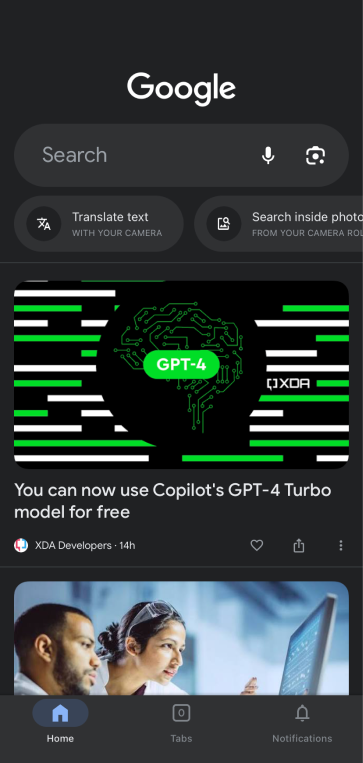
Ben je de verblindende helderheid van Google Discovery beu? Wilt u op een comfortabelere en visueel aantrekkelijkere manier door uw gepersonaliseerde feed bladeren? Donkere modus is de oplossing! In deze gids, we begeleiden u bij het instellen van de donkere modus op Google Discovery met behulp van de browserextensie Donkere modus. Zeg vaarwel tegen vermoeide ogen en hallo tegen een aangenamere browse-ervaring.
Waarom de donkere modus gebruiken op Google Discovery?
De donkere modus biedt verschillende voordelen, inclusief minder vermoeide ogen, verbeterde leesbaarheid, en verbeterd visueel comfort. Door over te schakelen naar de donkere modus op Google Discovery, u kunt zonder ongemak langere tijd door uw gepersonaliseerde feed bladeren.
Hoe u de donkere modus inschakelt op Google Discovery:
- Bezoek de Chrome Web Store en zoek naar de Dark Mode-extensie.
- Klik op “Toevoegen aan Chrome” en volg de aanwijzingen om de extensie te installeren.
- Eenmaal geïnstalleerd, het pictogram voor de donkere modus verschijnt in de werkbalk van uw browser.
- Open Google Discovery in uw browser.
- Zoek het extensiepictogram voor de donkere modus in de werkbalk.
- Klik op het pictogram om de donkere modus in te schakelen voor Google Discovery.
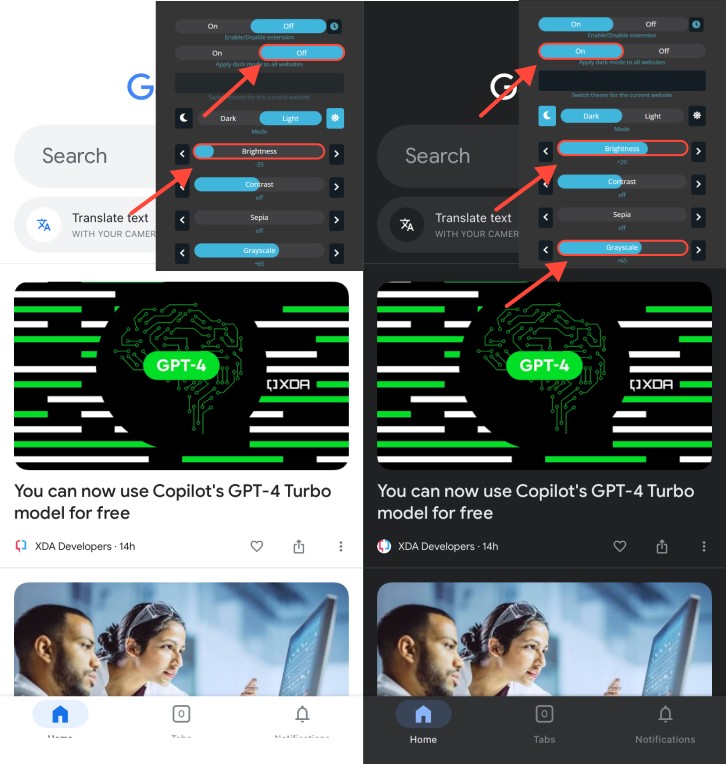
- Pas de extensie-instellingen aan om de donkere modus aan uw voorkeuren aan te passen.
- Je kunt ervoor kiezen om de donkere modus automatisch in te schakelen op specifieke websites of op bepaalde tijden van de dag.
- Met donkere modus ingeschakeld, geniet van het bladeren door uw gepersonaliseerde feed op Google Discovery met minder vermoeide ogen en verbeterd visueel comfort
Conclusie
Het inschakelen van de donkere modus op Google Discovery met behulp van de Dark Mode-extensie is een eenvoudige en effectieve manier om uw browse-ervaring te verbeteren. Of je nu het nieuws volgt, het verkennen van interessante onderwerpen, of op de hoogte blijven, De donkere modus biedt een comfortabelere en visueel aantrekkelijkere manier om door uw gepersonaliseerde feed te bladeren. Installeer vandaag nog de Dark Mode-extensie en transformeer uw Google Discovery-ervaring!








- Hoe u de donkere modus in Microsoft Edge kunt inschakelen met de Dark Mode-extensie
- Hoe u de donkere modus in Google Classroom inschakelt: Een stapsgewijze handleiding
- Verbeter uw browse-ervaring met de donkere modus op Chrome Desktop
- Donkere modus inschakelen op Coursera met Dark Mode-extensie
- Gebruiksvoorwaarden