
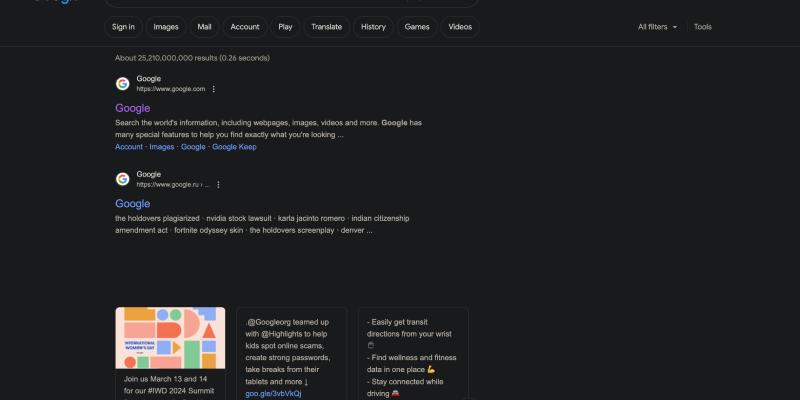
Tryb ciemny staje się coraz bardziej popularny wśród użytkowników ze względu na jego zdolność do zmniejszania zmęczenia oczu i poprawy czytelności, szczególnie podczas nocnych sesji przeglądania. W tym obszernym przewodniku, pokażemy Ci, jak włączyć tryb ciemny w Google za pomocą rozszerzenia Dark Mode. Postępuj zgodnie z tymi szczegółowymi instrukcjami, aby zmienić sposób korzystania z usług Google.
1. Instalowanie rozszerzenia trybu ciemnego dla Google
Zanim będziesz mógł włączyć tryb ciemny w Google, musisz zainstalować rozszerzenie Dark Mode z Chrome Web Store. Wystarczy przejść do sklepu, Szukaj „Tryb ciemny,” i kliknij „Dodaj do Chrome” aby zainstalować rozszerzenie. Raz zainstalowany, zobaczysz nową ikonę na pasku narzędzi przeglądarki.
2. Włączanie trybu ciemnego w Google
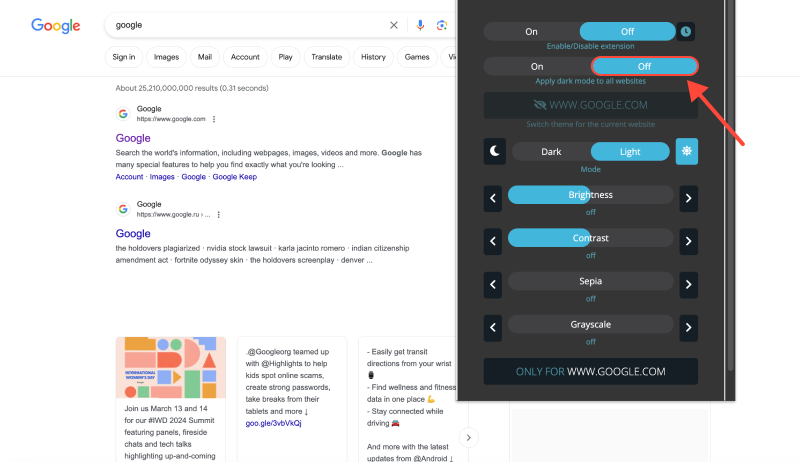
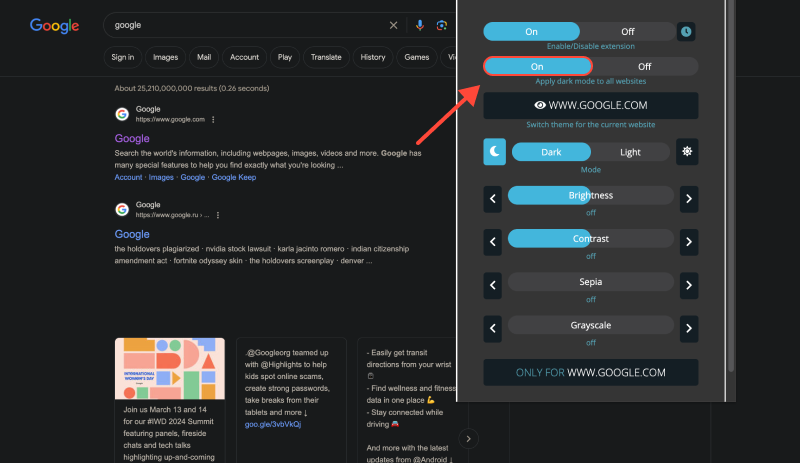
Z zainstalowanym rozszerzeniem Dark Mode, możesz teraz włączyć tryb ciemny w Google. Otwórz dowolną usługę Google, taką jak Szukaj, Gmaila, lub Dysk w przeglądarce. Poszukaj ikony trybu ciemnego na pasku narzędzi — zazwyczaj przypomina księżyc lub słońce. Kliknij tę ikonę, aby włączyć lub wyłączyć tryb ciemny. Natychmiast zauważysz zmianę w kolorystyce interfejsu Google.
3. Dostosowywanie ustawień trybu ciemnego
Jeśli chcesz bardziej dostosować tryb ciemny, możesz to zrobić, klikając ikonę Trybu ciemnego i wybierając „Opcje.” Tutaj, znajdziesz ustawienia umożliwiające dostosowanie jasności, kontrast, i odwrócenie kolorów, aby lepiej dopasować je do Twoich preferencji i potrzeb.
4. Tryb ciemny w przeglądarce Google Chrome
Oprócz włączenia trybu ciemnego w poszczególnych usługach Google, możesz także aktywować tryb ciemny w samej przeglądarce Google Chrome. Otwórz Chrome i przejdź do ustawień przeglądarki. Poszukaj sekcji Wygląd i wybierz „Ciemny” z menu rozwijanego Motyw. Spowoduje to zastosowanie trybu ciemnego do całego interfejsu przeglądarki, łącznie z zakładkami i menu.
5. Korzyści z używania trybu ciemnego w Google
- Zmniejszone zmęczenie oczu: Tryb ciemny zmniejsza ilość niebieskiego światła emitowanego przez ekran, co może pomóc zmniejszyć zmęczenie oczu, szczególnie podczas długich sesji przeglądania.
- Poprawiona czytelność: Ciemniejsze tło zwiększa kontrast i czytelność, ułatwiając skupienie się na treści, zwłaszcza w warunkach słabego oświetlenia.
- Efektywność energetyczna: Tryb ciemny może pomóc wydłużyć czas pracy baterii na urządzeniach z ekranami OLED lub AMOLED, zmniejszając ilość energii zużywanej przez piksele.
- Personalizacja: Z trybem ciemnym, możesz dostosować sposób przeglądania, aby lepiej odpowiadał Twoim preferencjom i stworzył bardziej komfortowe środowisko.
Wniosek
Włączenie trybu ciemnego w Google to prosty, ale skuteczny sposób na poprawę komfortu przeglądania i zmniejszenie zmęczenia oczu. Wykonując kroki opisane w tym przewodniku i instalując rozszerzenie Dark Mode, możesz cieszyć się wygodniejszą i atrakcyjniejszą wizualnie obsługą Google.








- Popraw swoje doświadczenie w Salesforce dzięki trybowi ciemnemu: Przewodnik po przyjaznej dla oka nawigacji CRM
- Tryb ciemny w Operze GX: Twoja brama do wygodnego przeglądania
- Bloga
- Jak włączyć i wyłączyć tryb ciemny w przeglądarce Chrome na MacBooku
- Popraw swoje wrażenia z RStudio dzięki rozszerzeniu trybu ciemnego