

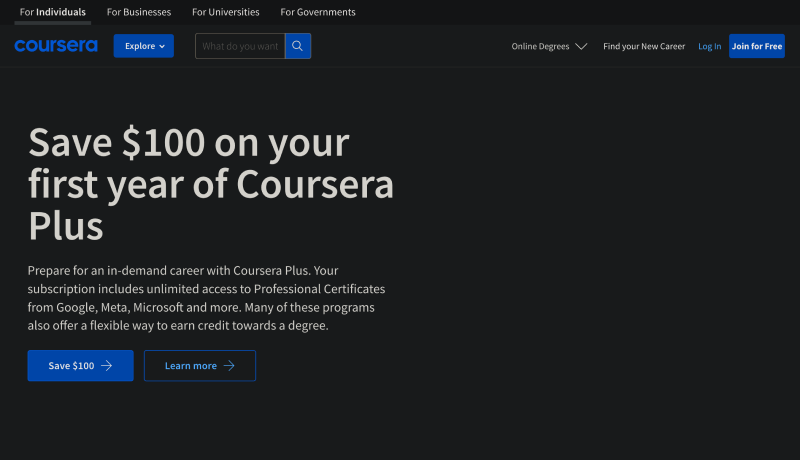
Har du någonsin velat bläddra bland kurser på Coursera i en trevligare miljö? Nu kan du med mörkt läge! I den här artikeln, vi visar dig hur enkelt det är att aktivera mörkt läge på Coursera med tillägget Dark Mode.
Coursera Dark Mode: Detta läge låter dig ändra utseendet på Coursera-gränssnittet, gör det mörkare och mjukare för ögonen.

Fördelar med att använda mörkt läge på Coursera:
- Minskad ögonbelastning: Den mörka bakgrunden hjälper till att minska belastningen på ögonen, speciellt vid långvarig läsning och visning av material.
- Förbättrat fokus: Den mörka bakgrunden i Dark Mode hjälper till att minimera distraktioner och låter dig koncentrera dig bättre på dina anteckningar, vilket resulterar i förbättrad produktivitet.
- Förbättrad estetik: Dark Mode ger OneNote ett elegant och modernt utseende, förstärker applikationens övergripande visuella dragningskraft.
Hur man aktiverar mörkt läge på Coursera:
- Installera Dark Mode Extension: Gå till Chrome Web Store och installera tillägget Dark Mode: Dark Mode Extension.
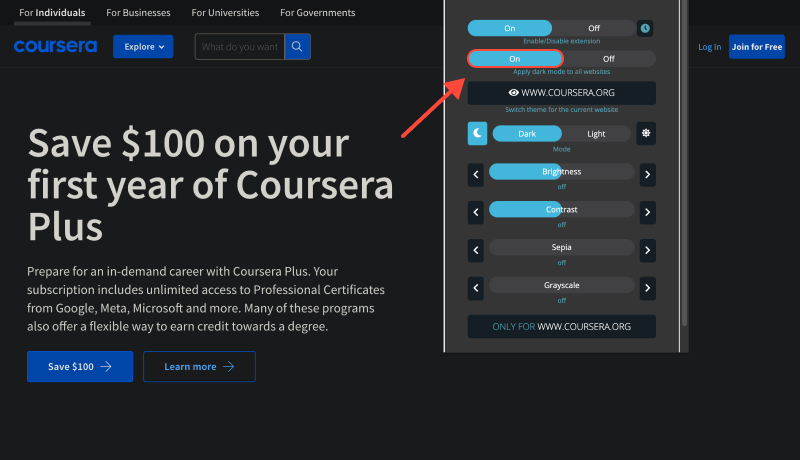
- Aktivera mörkt läge: Efter installation av tillägget, besök Courseras webbplats och hitta ikonen för mörkt läge i webbläsarens verktygsfält. Klicka på den för att aktivera mörkt läge.
- Justera inställningar: Du kan anpassa mörkt läge efter dina preferenser genom att välja alternativ som bäst passar dina behov.
Med denna enkla guide, du kommer att kunna ställa in mörkt läge på Coursera och njuta av bekväm kurssurfning. Prova det nu och förbättra din Coursera-upplevelse!








Alex Miller produktspecialist för mörkt läge
Relaterade inlägg