
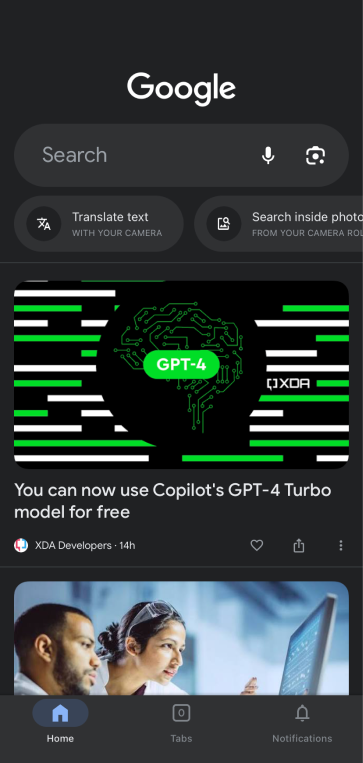
Är du trött på den bländande ljusstyrkan hos Google Discovery? Vill bläddra igenom ditt personliga flöde på ett bekvämare och visuellt tilltalande sätt? Mörkt läge är lösningen! I den här guiden, vi guidar dig genom processen att ställa in mörkt läge på Google Discovery med webbläsartillägget Dark Mode. Säg adjö till ansträngda ögon och hej till en roligare surfupplevelse.
Varför använda mörkt läge på Google Discovery?
Mörkt läge erbjuder flera fördelar, inklusive minskad ansträngning på ögonen, förbättrad läsbarhet, och förbättrad visuell komfort. Genom att byta till mörkt läge på Google Discovery, du kan bläddra i ditt personliga flöde under längre perioder utan obehag.
Hur man aktiverar mörkt läge på Google Discovery:
- Besök Chrome Web Store och sök efter tillägget Dark Mode.
- Klicka på ”Lägg till i Chrome” och följ anvisningarna för att installera tillägget.
- När den är installerad, ikonen för mörkt läge visas i webbläsarens verktygsfält.
- Öppna Google Discovery i din webbläsare.
- Leta reda på tilläggsikonen för mörkt läge i verktygsfältet.
- Klicka på ikonen för att aktivera mörkt läge för Google Discovery.
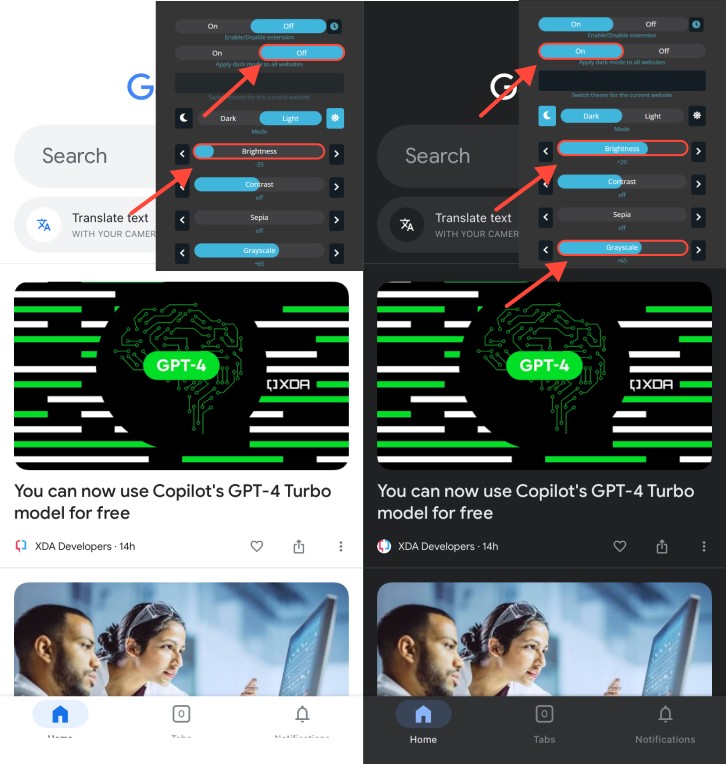
- Justera tilläggsinställningarna för att anpassa mörkt läge enligt dina preferenser.
- Du kan välja att aktivera mörkt läge automatiskt på specifika webbplatser eller under vissa tider på dygnet.
- Med mörkt läge aktiverat, njut av att bläddra igenom ditt personliga flöde på Google Discovery med minskad ansträngning på ögonen och förbättrad visuell komfort
Slutsats
Att aktivera mörkt läge på Google Discovery med tillägget Dark Mode är ett enkelt och effektivt sätt att förbättra din surfupplevelse. Oavsett om du håller på med nyheter, utforska ämnen av intresse, eller hålla sig informerad, mörkt läge ger ett bekvämare och visuellt tilltalande sätt att bläddra igenom ditt personliga flöde. Installera Dark Mode-tillägget idag och förvandla din Google Discovery-upplevelse!







