

หากคุณเป็นผู้ฟังเพลงตัวยงบน SoundCloud และต้องการยกระดับประสบการณ์ของคุณบนแพลตฟอร์ม, การเปิดใช้งานโหมดมืดอาจเป็นทางออกที่ดี. ในบทความนี้, เราจะแสดงวิธีตั้งค่าโหมดมืดบน SoundCloud อย่างง่ายดายโดยใช้ส่วนขยายโหมดมืด.
SoundCloud คืออะไร และเหตุใดโหมดมืดจึงมีความสำคัญ?
SoundCloud เป็นแพลตฟอร์มออนไลน์ยอดนิยมสำหรับการฟังและอัพโหลดเพลง. มีเพลงหลากหลายประเภทให้เลือก, รวมถึงฟีเจอร์อย่างการสร้างเพลย์ลิสต์และติดตามศิลปินคนโปรด.
โหมดมืดได้รับความนิยมมากขึ้นในหมู่ผู้ใช้แพลตฟอร์มเว็บต่างๆ เนื่องจากจะช่วยลดอาการปวดตาระหว่างการใช้งานเป็นเวลานาน และมอบประสบการณ์การรับชมเนื้อหาที่สะดวกสบายยิ่งขึ้น. ดังนั้น, การตั้งค่าโหมดมืดบน SoundCloud จะทำให้การฟังเพลงของคุณเพลิดเพลินยิ่งขึ้น.

วิธีเปิดใช้งานโหมดมืดบน SoundCloud?
1) ติดตั้งส่วนขยายโหมดมืด: อันดับแรก, คุณจะต้องติดตั้งส่วนขยายเบราว์เซอร์ Dark Mode. คุณสามารถค้นหาได้ในร้านค้าส่วนขยายของเบราว์เซอร์ของคุณ. ตัวอย่างเช่น, สำหรับกูเกิลโครม, คุณสามารถเยี่ยมชมลิงค์นี้.
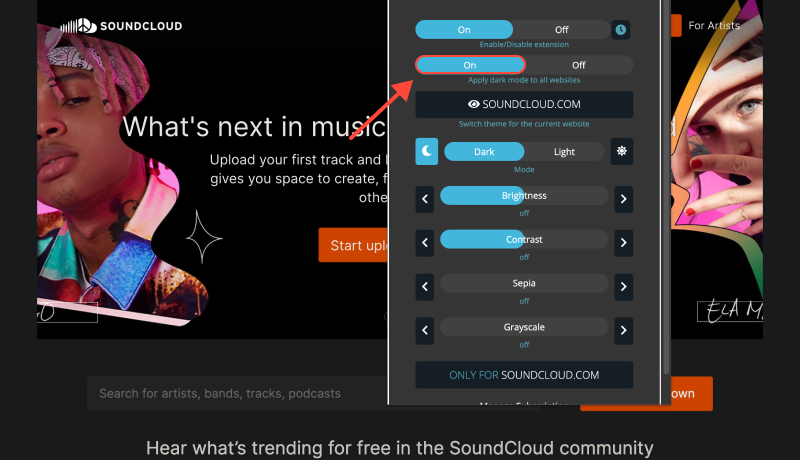
2) เปิดใช้งานโหมดมืดบน SoundCloud: หลังจากติดตั้งส่วนขยาย Dark Mode, เปิดเว็บไซต์ SoundCloud. แล้ว, ค้นหาไอคอนส่วนขยายโหมดมืดที่มุมขวาบนของเบราว์เซอร์แล้วคลิก. นี่จะเป็นการเปิดใช้งานโหมดมืดบน SoundCloud.
3) ตรวจสอบผลลัพธ์: หลังจากเปิดใช้งานโหมดมืด, ตรวจสอบให้แน่ใจว่าอินเทอร์เฟซ SoundCloud แสดงเป็นโทนสีเข้มแล้ว. การฟังเพลงในโหมดมืดจะสนุกยิ่งขึ้น, โดยเฉพาะในสภาพแสงน้อย.
ตอนนี้คุณรู้แล้วว่าการเปิดใช้งานโหมดมืดบน SoundCloud โดยใช้ส่วนขยาย Dark Mode นั้นง่ายเพียงใด. เพลิดเพลินกับเสียงเพลงของคุณในสภาพแวดล้อมที่น่าพึงพอใจยิ่งขึ้น!








- ข้อกำหนดการใช้งาน
- ปรับปรุงประสบการณ์เซิร์ฟเวอร์ SQL ของคุณด้วยโหมดมืด: เคล็ดลับเพื่อความสบายตาและประสิทธิภาพการทำงาน
- วิธีปิดโหมดมืดบนบริการของ Google โดยใช้ส่วนขยายโหมดมืด
- คำแนะนำในการเปิดใช้งานโหมดมืดบน Chrome ด้วยส่วนขยายโหมดมืด
- ปรับปรุงประสบการณ์การท่องเว็บของคุณ: วิธีเปิดใช้งาน Dark Mode บน Linux ด้วยส่วนขยาย Dark Mode