

У сучасну цифрову епоху, зовнішній вигляд і параметри налаштування наших цифрових інструментів відіграють важливу роль у покращенні нашого загального досвіду перегляду. З появою Windows 11, користувачі все більше шукають способи персоналізувати своє середовище перегляду, зокрема можливість перемикатися на тему темного режиму в своїх улюблених веб-переглядачах, як-от Google Chrome. У цій статті, ми розглянемо, як зробити хромовані вікна в темному режимі 11 за допомогою розширення Dark Mode, надання користувачам бездоганного рішення для більш комфортного перегляду.
Розуміння темного режиму в Chrome у Windows 11
Хромовані вікна в темному режимі 11 це функція, яка перетворює інтерфейс користувача браузера Chrome на темнішу колірну схему. Це не тільки зменшує навантаження на очі, особливо в умовах слабкого освітлення, але також пропонує елегантну та сучасну естетику. З Windows 11 набирає популярність, зріс попит на налаштування веб-перегляду відповідно до мови дизайну нової операційної системи.
Увімкнення темного режиму в Chrome у Windows 11 Використання розширення темного режиму
Щоб увімкнути темний режим chrome windows 11 і насолоджуйтеся більш захоплюючим досвідом перегляду, виконайте ці прості дії:
- Відкрийте браузер Chrome: Знайдіть значок Chrome на робочому столі або в меню «Пуск» і запустіть браузер.
- Встановіть розширення Dark Mode: Відвідайте веб-магазин Chrome і перейдіть до Розширення темного режиму сторінки. Натисніть на “Додати в Chrome” а потім “Додати розширення” щоб встановити його.
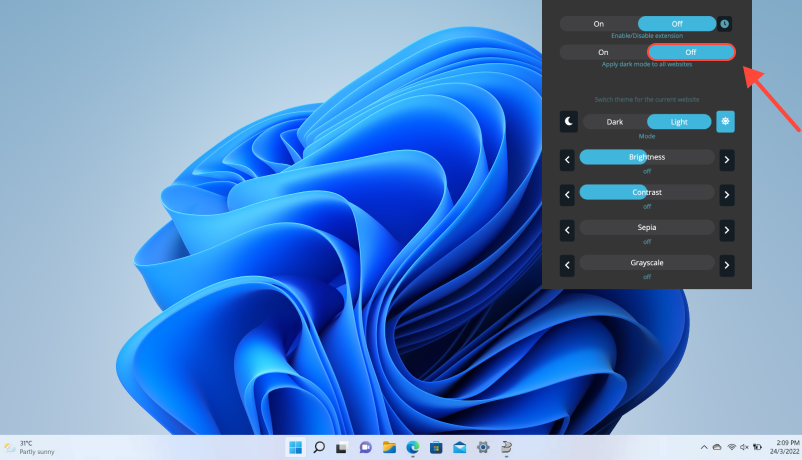
- Активуйте розширення: Після встановлення, значок розширення темного режиму з’явиться на панелі інструментів Chrome. Натисніть значок розширення, щоб відкрити його меню.
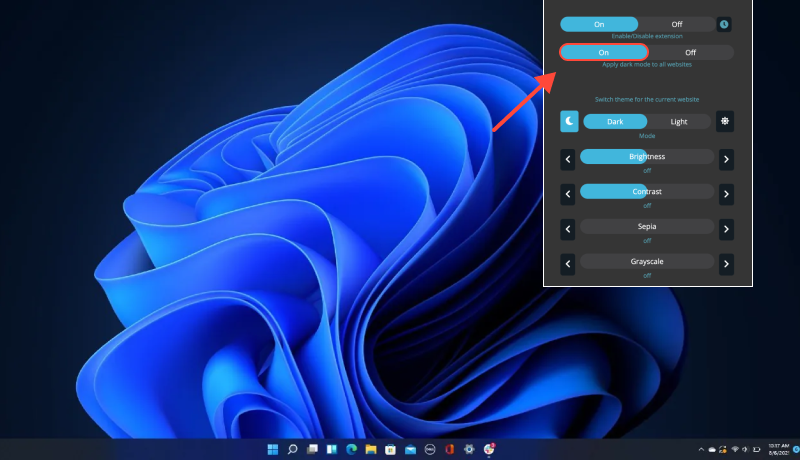
- Увімкніть темний режим: У меню розширення темного режиму, перемкніть перемикач, щоб увімкнути темний режим. Ви також можете налаштувати додаткові параметри, такі як яскравість і контрастність відповідно до ваших уподобань.
- Насолоджуйтесь переглядом у темному режимі: Після ввімкнення, браузер Chrome переключиться на тему темного режиму, забезпечуючи більш візуально приємний і комфортний досвід перегляду, особливо в умовах слабкого освітлення.
Переваги використання темного режиму в Chrome у Windows 11
Увімкнення вікон темного режиму Chrome 11 пропонує кілька переваг, в тому числі зменшити навантаження на очі, покращена читаність тексту, і подовжений термін служби батареї на пристроях з OLED-дисплеями. Додатково, темний режим може створити більш захоплююче середовище перегляду, покращення загального досвіду користувача.
Висновок
Дотримуючись кроків, описаних вище, ви можете легко ввімкнути темний режим chrome windows 11 у Google Chrome за допомогою розширення темного режиму. Незалежно від того, чи переглядаєте ви веб-сторінки, читання статей, або працювати над проектами, темний режим пропонує візуально привабливу та зручну альтернативу традиційній світлій темі. Скористайтеся можливостями налаштування та покращте свій досвід перегляду в Windows 11 з темним режимом у Chrome.








- Розблокування темного режиму для Chrome: Покрокова інструкція
- Як налаштувати темний режим на Yahoo: Повний посібник із використання розширення темного режиму
- Покращення роботи з SQL Server за допомогою темного режиму: Поради щодо комфорту для очей і продуктивності
- Темний режим Firefox
- Темний режим Udemy: Покращення досвіду навчання на Udemy за допомогою темного режиму: Поради щодо зручного для очей онлайн-навчання