
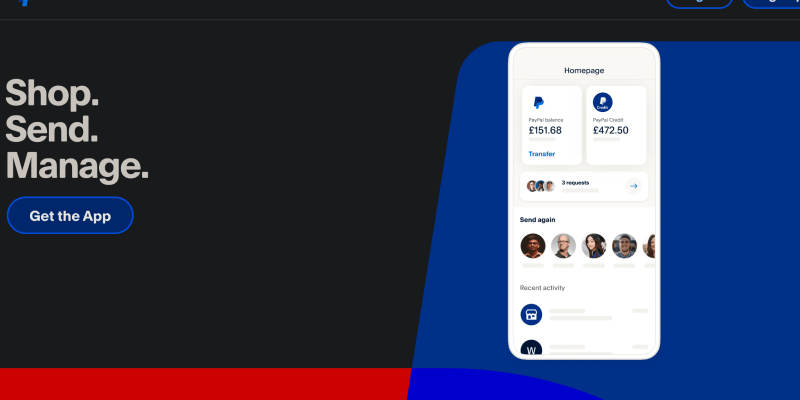
Вам набрид яскравий білий фон на веб-сайті PayPal?? Вам незручно довго переміщатися по платформі?? Якщо так, вам буде приємно дізнатися, що тепер ви можете ввімкнути темний режим на PayPal, роблячи ваш досвід перегляду візуально привабливішим і комфортнішим для очей.
Переваги темного режиму на PayPal:
- Зменшене навантаження на очі: Темний режим зменшує яскравість екрана, зниження напруги очей, особливо під час нічних сеансів перегляду.
- Покращена видимість: Текст і елементи чіткіше виділяються на темному тлі, покращення читабельності та навігації.
- Покращена естетика: Темний режим надає інтерфейсу PayPal сучасний і стильний вигляд, забезпечуючи більш захоплюючий досвід перегляду.
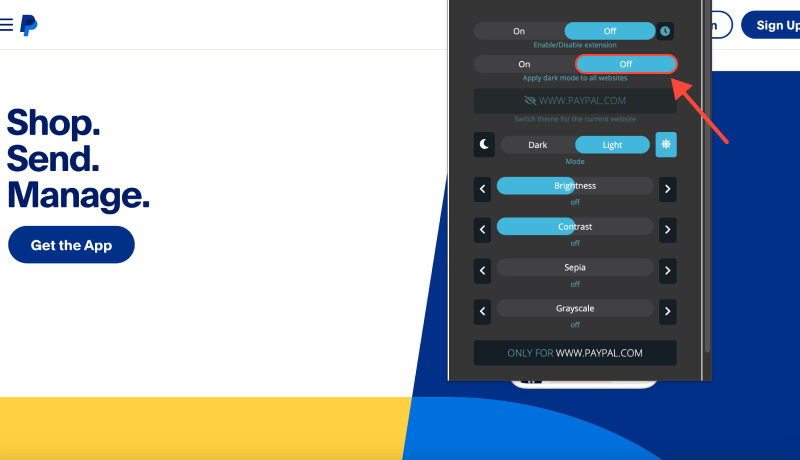
Як увімкнути темний режим на PayPal:
- Встановіть розширення темного режиму: Почніть із встановлення розширення темного режиму для свого браузера. Ви можете знайти його тут.
- Перейдіть до PayPal: Відкрийте веб-переглядач і перейдіть на веб-сайт PayPal.
- Активуйте темний режим: Після встановлення розширення, знайдіть піктограму темного режиму на панелі інструментів браузера. Натисніть на нього, щоб увімкнути темний режим у PayPal.
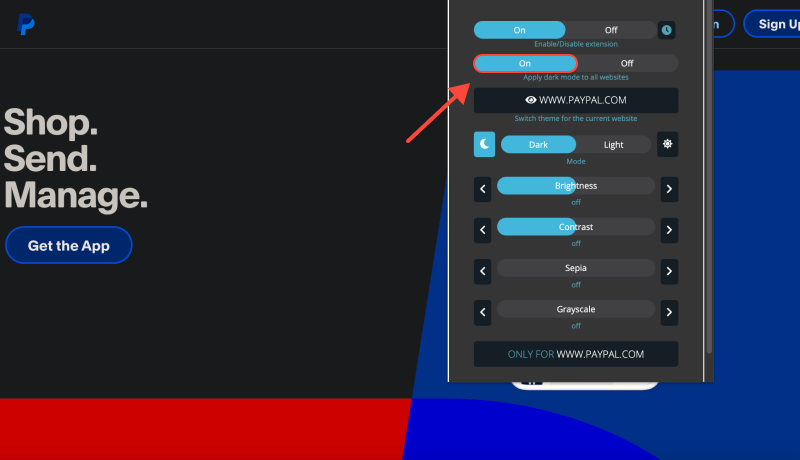
Висновок
Увімкнувши темний режим на PayPal, ви можете насолоджуватися більш комфортним і візуально приємним переглядом, керуєте ви своїми фінансами чи робите онлайн-покупки. Попрощайтеся з напругою очей і привіт із елегантним новим інтерфейсом із темним режимом.








Алекс Міллер, фахівець із продуктів для темного режиму
Схожі повідомлення