
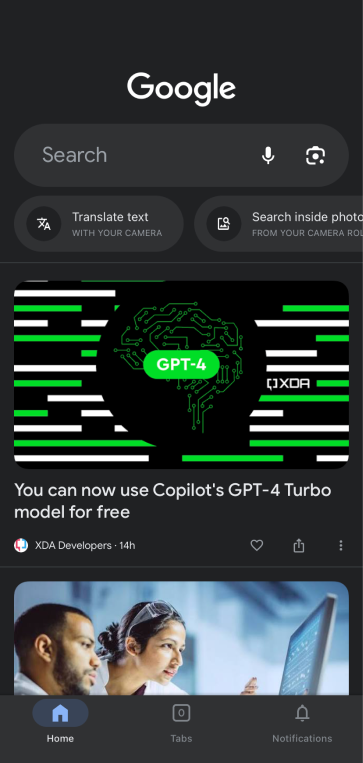
Google Discovery のまばゆいばかりの明るさにうんざりしていませんか? パーソナライズされたフィードをより快適で視覚的に魅力的な方法で閲覧したい? ダークモードが解決策です! このガイドでは, ダーク モード ブラウザ拡張機能を使用して、Google Discovery でダーク モードを設定するプロセスについて説明します。. 目の疲れに別れを告げて、より楽しいブラウジング体験をしましょう.
Google Discovery でダークモードを使用する理由?
ダークモードにはいくつかの利点があります, 眼精疲労の軽減など, 可読性の向上, 視覚的な快適性の向上. Google Discovery でダークモードに切り替えることにより, 不快感を感じることなく、パーソナライズされたフィードを長時間閲覧できます.
Google Discovery でダークモードを有効にする方法:
1. ダークモード拡張機能をインストールする:
- Chrome ウェブストアにアクセスして、ダーク モード拡張機能を検索してください.
- クリック “Chromeに追加” プロンプトに従って拡張機能をインストールします.
- インストールしたら, ダークモードアイコンがブラウザのツールバーに表示されます.
2. ダークモードを有効にする:
- ブラウザで Google Discovery を開きます.
- ツールバーでダークモード拡張アイコンを見つけます.
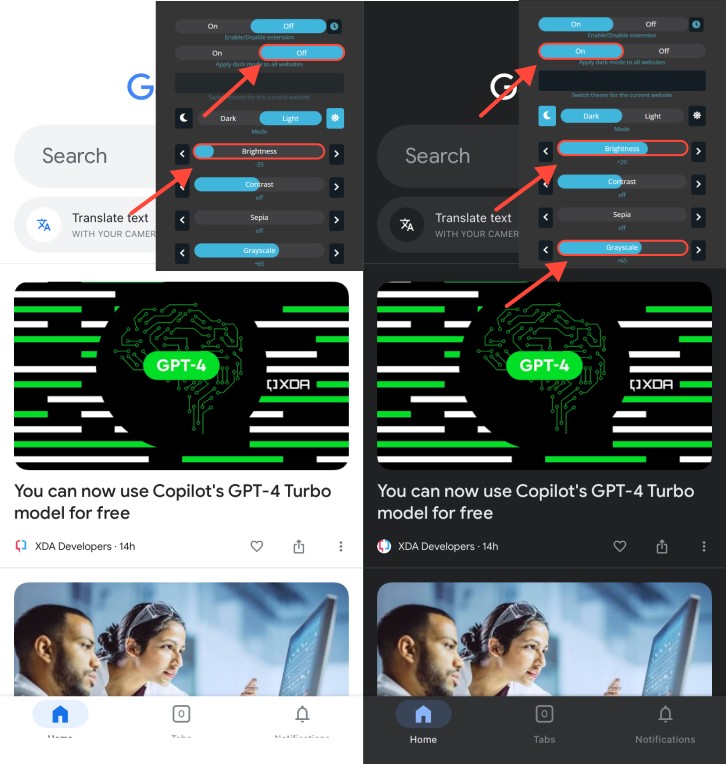
- アイコンをクリックして Google Discovery のダークモードをオンに切り替えます.
3. エクスペリエンスをカスタマイズする:
- 拡張機能の設定を調整して、好みに応じてダークモードをカスタマイズします.
- 特定の Web サイトまたは 1 日の特定の時間帯にダーク モードを自動的に有効にすることを選択できます.
4. Google Discovery でダークモードを楽しむ:
- ダークモードを有効にした場合, 目の疲れを軽減し、視覚的な快適さを向上させて、Google Discovery でパーソナライズされたフィードの閲覧を楽しむことができます。
結論
ダーク モード拡張機能を使用して Google Discovery でダーク モードを有効にすることは、ブラウジング エクスペリエンスを向上させる簡単かつ効果的な方法です. ニュースをキャッチアップしているかどうか, 興味のあるトピックを探索する, または常に情報を得る, ダーク モードは、パーソナライズされたフィードを閲覧するためのより快適で視覚的に魅力的な方法を提供します. 今すぐダーク モード拡張機能をインストールして、Google Discovery エクスペリエンスを変革しましょう!








アレックス・ミラー ダークモードのプロダクトスペシャリスト
関連記事