
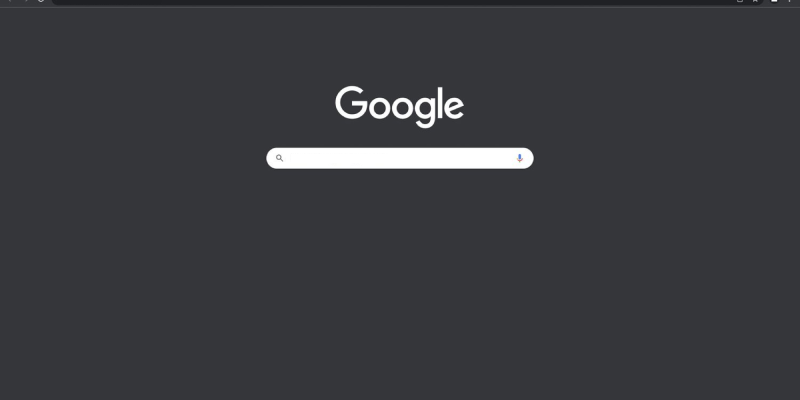
웹을 탐색하는 동안 밝은 모드와 어두운 모드를 수동으로 전환하는 데 지치셨나요?? Chrome의 최신 실험적 기능 사용, 이제 웹 콘텐츠에 자동 다크 모드를 즐길 수 있습니다. 이 기능은 시스템 기본 설정에 따라 웹사이트의 색 구성표를 동적으로 조정합니다., 원활하고 편안한 브라우징 경험 제공, 특히 저조도 조건에서.
Chrome의 실험적인 다크 모드 기능, Chrome 다크 모드 실험적 또는 Chrome 자동 다크 모드라고도 함, 웹 콘텐츠의 대비와 밝기 수준을 최적화하여 접근성을 높이고 눈의 피로를 줄이도록 설계되었습니다.. 이 기능을 활성화하면, 웹사이트가 시각적으로 보기 좋게 표시되도록 할 수 있습니다., 원래 디자인과는 상관없이.
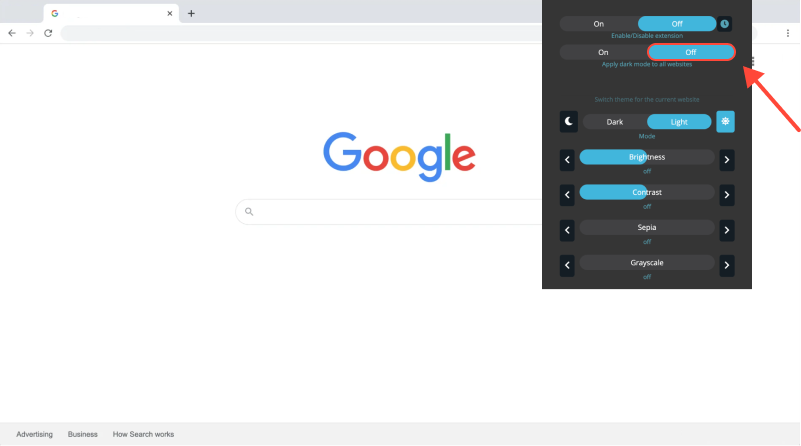
Chrome에서 자동 다크 모드를 활성화하려면, 다음을 입력하여 실험적 플래그 설정으로 이동하세요. “크롬://깃발” 주소 표시줄에. 거기에서, 검색하다 “강제 다크 모드” 또는 “어둡게 웹 콘텐츠” 해당 플래그를 활성화합니다.. 활성화되면, Chrome은 호환되는 웹페이지에 자동으로 어두운 모드를 적용합니다., 웹 전체에서 일관되고 편안한 시청 경험 제공.
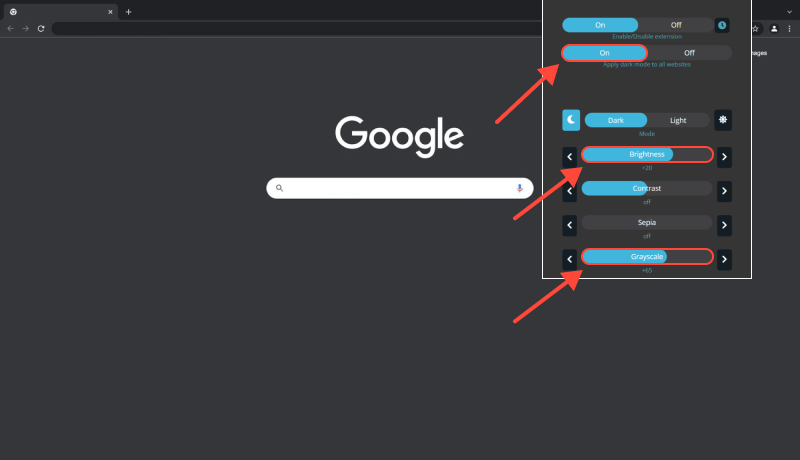
추가적으로, 모든 웹 콘텐츠에 다크 모드를 강제로 적용하고 싶다면, 호환성에 관계없이, 다크 모드 확장 프로그램을 사용할 수 있습니다. 이 확장 프로그램은 웹사이트 스타일시트를 재정의하고 방문하는 모든 웹페이지에 어두운 테마를 적용합니다., 전반적으로 균일한 다크 모드 경험 보장.
다크 모드 확장의 주요 이점:
- 가시성을 향상시키고 야간 탐색 중 눈의 피로를 줄입니다..
- 웹사이트의 텍스트와 그래픽의 가독성을 향상시킵니다..
- 모든 웹페이지에서 일관된 다크 모드 환경을 제공합니다..
- 자동 색 구성표 조정을 위해 Chrome의 실험적인 어두운 모드 기능을 지원합니다..
결론
다크 모드 확장 프로그램과 Chrome의 실험적인 다크 모드 기능, 더욱 편안하고 시각적으로 매력적인 탐색 경험을 즐길 수 있습니다.. Chrome의 자동 다크 모드로 눈의 피로를 풀고 손쉬운 웹 서핑을 즐겨보세요.. 지금 다크 모드 확장 프로그램을 설치하고 브라우징 경험을 한 단계 끌어올리세요..







