
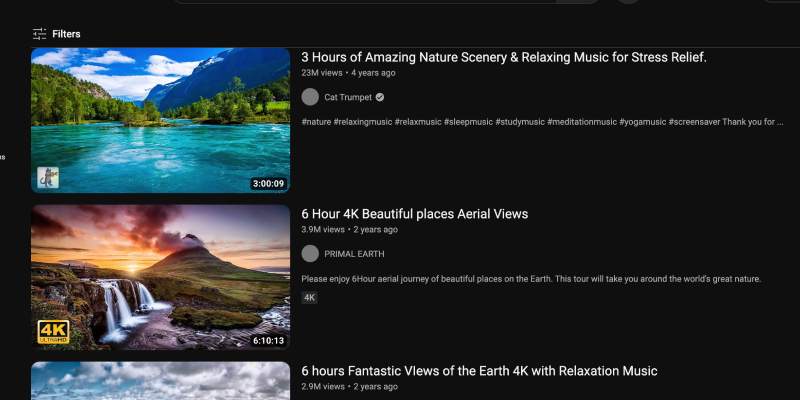
유튜브의 밝고 하얀 인터페이스에 지치셨나요?? 다크 모드는 눈의 피로를 줄여주는 세련되고 눈에 편안한 대안을 제공합니다., 특히 야간 탐색 세션 중에. 이 가이드에서는, 다양한 플랫폼에서 YouTube의 어두운 모드를 활성화하는 단계를 안내해 드리겠습니다..
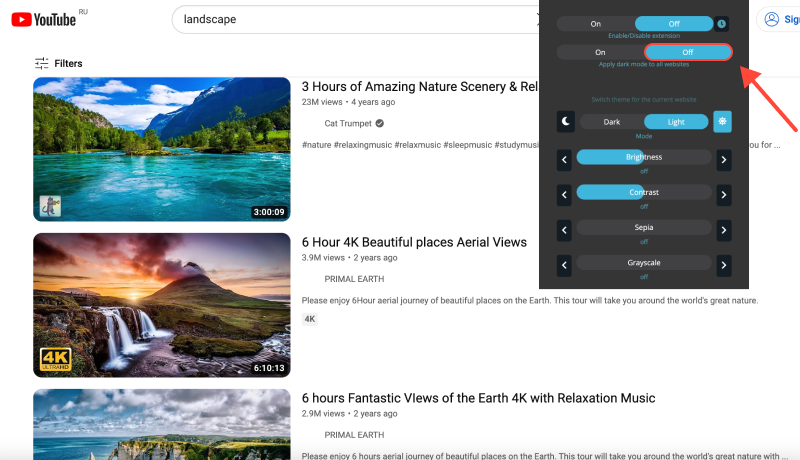
YouTube에서 다크 모드를 활성화하는 방법
데스크탑 (PC 또는 맥)
- 설정으로 이동: YouTube 계정에 로그인하고 오른쪽 상단에 있는 프로필 사진을 클릭하세요.. 그 다음에, 선택하다 “설정” 드롭다운 메뉴에서.
- 모양 설정에 액세스: 설정 메뉴에서, 클릭 “모습” 왼쪽 사이드바에.
- 다크 모드 활성화: 모양 섹션에서, 옆에 있는 스위치를 켜세요 “어두운 테마” 어두운 모드를 켜려면.
- 변경 사항 확인: YouTube가 즉시 어두운 모드로 전환됩니다., 시각적으로 더욱 즐거운 브라우징 경험 제공.
이동하는 (iOS 또는 안드로이드)
- YouTube 앱 열기: 모바일 기기에서 YouTube 앱을 실행하고 메시지가 표시되면 계정에 로그인하세요..
- 액세스 설정: 계정 설정에 액세스하려면 오른쪽 상단에 있는 프로필 사진을 탭하세요..
- 어두운 테마 활성화: 설정 메뉴에서, 탭하다 “모습.” 그 다음에, 옆에 있는 스위치를 켜세요 “어두운 테마” 다크 모드를 활성화하려면.
- 변경 사항을 저장하다: YouTube가 어두운 모드로 전환됩니다, 보다 편안한 시청 경험을 제공합니다, 특히 저조도 환경에서.
다크 모드 확장: YouTube 경험을 향상하세요
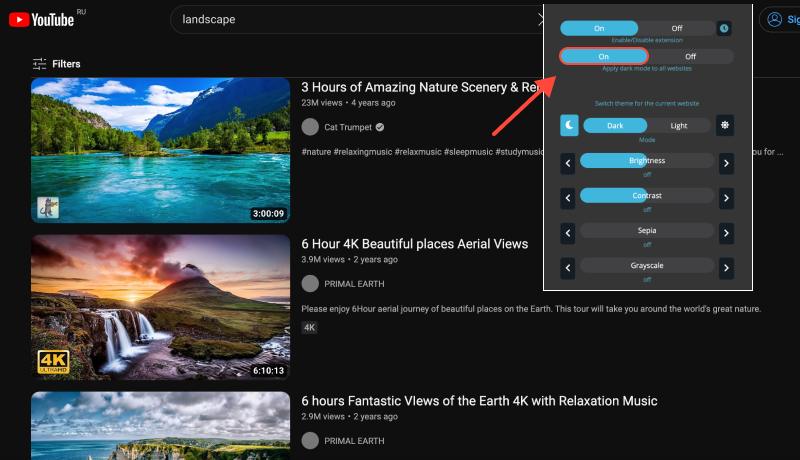
다양한 웹사이트와 플랫폼에서 보다 일관된 다크 모드 경험을 선호하는 사용자용, 다크 모드 확장 프로그램 설치를 고려해보세요. 이 확장 프로그램을 사용하면 기본 지원을 제공하지 않는 웹사이트에서 다크 모드를 강제로 적용할 수 있습니다., 유튜브를 포함한.








Alex Miller 다크 모드 제품 전문가
관련 게시물