
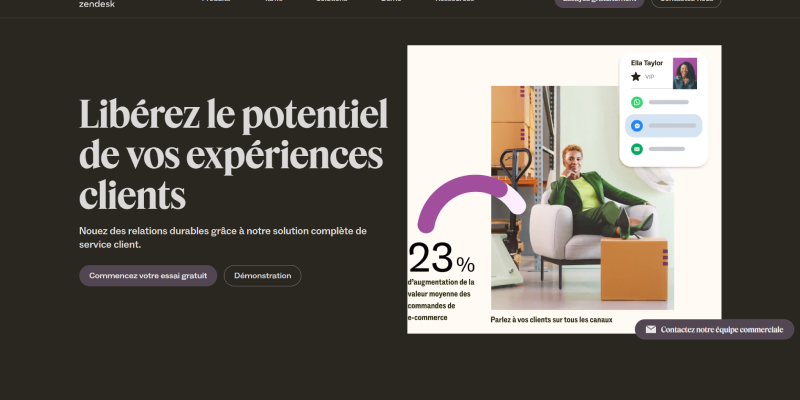
- Introduktion
- Har Zendesk ett mörkt läge?
- Aktivera mörkt läge i Zendesk med tillägget mörkt läge
3.2 Öppna Zendesk
- Fördelar med att använda mörkt läge i Zendesk
- Slutsats
I dagens digitala värld, användarupplevelsen är avgörande för framgången för alla onlineplattformar. Eftersom företag strävar efter att ge optimal kundservice, verktyg som Zendesk har blivit oumbärliga för att hantera kundförfrågningar och supportbiljetter. dock, för användare som spenderar längre perioder på Zendesk, ansträngda ögon kan bli ett problem, speciellt i starkt upplysta miljöer. För att ta itu med detta, många användare söker en mörklägesfunktion för Zendesk för att förbättra läsbarheten och minska tröttheten i ögonen. I den här artikeln, vi kommer att undersöka tillgängligheten för mörkerlägesfunktionen i Zendesk och hur man aktiverar den med Dark Mode Extension för webbläsare.
Har Zendesk ett mörkt läge?
En av de vanligaste frågorna från Zendesk-användare är om plattformen erbjuder en mörklägesfunktion. För närvarande, Zendesk does not have an official dark mode feature in its interface. dock, användare kan fortfarande uppnå en mörklägesupplevelse genom webbläsartillägg som Dark Mode Extension.
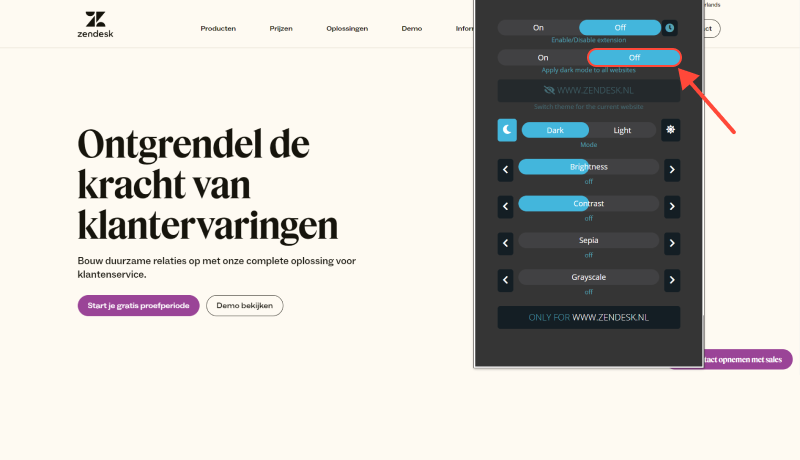
Aktivera mörkt läge i Zendesk med tillägget mörkt läge
- Installera Dark Mode Extension: Start by installing the Dark Mode Extension for your preferred web browser. Det här tillägget är tillgängligt för populära webbläsare som Google Chrome, Mozilla Firefox, och Microsoft Edge. Simply visit the browser’s extension store, leta efter ”Dark Mode Extension,” och följ installationsanvisningarna.
- Öppna Zendesk: Efter framgångsrik installation av Dark Mode Extension, navigate to the Zendesk website and log in to your account.
- Aktivera mörkt läge: Leta efter ikonen Dark Mode Extension i webbläsarens verktygsfält. Click on the icon to toggle dark mode for the Zendesk website. Sidan ska nu visas i ett mörkt tema, ger en bekvämare tittarupplevelse.
- Anpassa inställningarna för mörkt läge (Frivillig): Beroende på Dark Mode Extension du har installerat, du kan ha möjlighet att anpassa vissa aspekter av mörkerlägesupplevelsen, som kontrastnivåer, teckenstorlekar, och färgscheman. Utforska tilläggets inställningar för att skräddarsy det mörka läget efter dina preferenser.
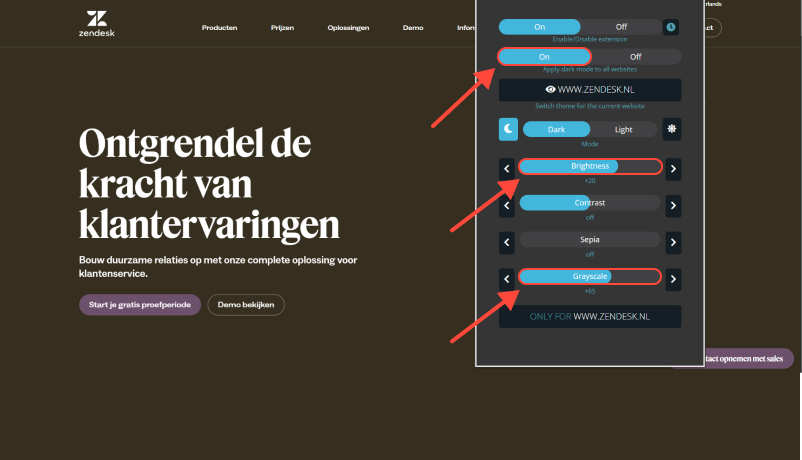
Fördelar med att använda mörkt läge i Zendesk
- Minskad ögonbelastning: Mörkt läge minskar mängden blått ljus som sänds ut av skärmen, som kan hjälpa till att lindra ansträngda ögon, speciellt vid långvarig användning.
- Förbättrat fokus: Kontrasten från mörkt läge framhäver innehållet, making it easier to focus on customer inquiries and support tickets without distractions.
- Förbättrad läsbarhet: Den höga kontrasten mellan text och bakgrund förbättrar läsbarheten, speciellt i miljöer med svagt ljus, ensuring that users can easily navigate Zendesk’s interface.
Slutsats
While Zendesk does not offer an official dark mode feature, användare kan fortfarande njuta av fördelarna med mörkt läge genom att använda webbläsartillägg som Dark Mode Extension. Genom att aktivera mörkt läge, användare kan minska påfrestningarna på ögonen, öka fokus, och förbättra läsbarheten, ultimately leading to a better user experience on Zendesk.








- Maximera komforten i Zendesk: Hur man aktiverar mörkt läge för bättre användarupplevelse
- Hur man aktiverar mörkt läge på Google Dokument: En steg-för-steg-guide
- Lås upp den mörka sidan av YouTube: Hur man åtgärdar problemet med mörkt läge som inte fungerar
- Utforska fördelarna med mörkt läge: Är det bättre för dina ögon?
- Förbättra din Stack Overflow-upplevelse med mörkt läge: Hur man aktiverar mörkt läge med tillägget mörkt läge