
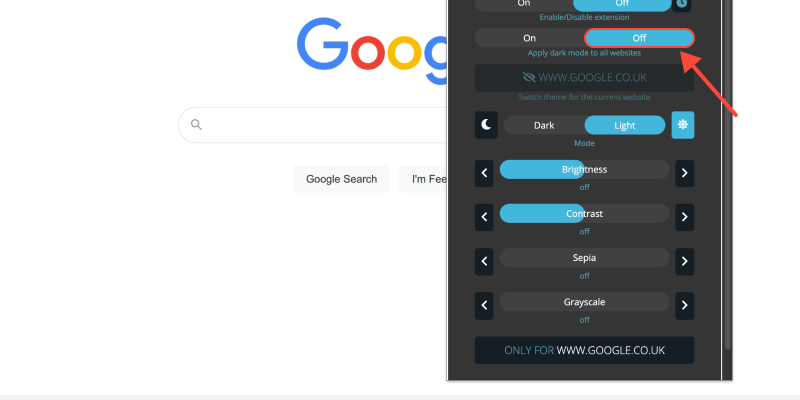
คุณเบื่อกับพื้นหลังสีขาวสว่างของเบราว์เซอร์ Chrome ของคุณหรือไม่? โหมดมืดนำเสนอทางเลือกที่ทันสมัยและสบายตายิ่งขึ้น, โดยเฉพาะในช่วงการท่องเว็บในเวลากลางคืน. ในคู่มือนี้, เราจะแสดงวิธีเปิดใช้งานโหมดมืดบนเดสก์ท็อป Chrome และเพลิดเพลินกับประสบการณ์การรับชมที่สะดวกสบายยิ่งขึ้น.
วิธีเปิดโหมดมืดบน Chrome Desktop
- นำทางไปยังการตั้งค่า: เปิด Google Chrome บนเดสก์ท็อปของคุณแล้วคลิกที่จุดสามจุดที่มุมขวาบนเพื่อเข้าถึงเมนู. แล้ว, เลือก “การตั้งค่า” จากเมนูแบบเลื่อนลง.
- เข้าถึงการตั้งค่าลักษณะที่ปรากฏ: ในเมนูการตั้งค่า, เลื่อนลงและคลิกที่ “รูปร่าง” ในแถบด้านข้างซ้าย.
- เปิดใช้งานโหมดมืด: ภายใต้ส่วนลักษณะที่ปรากฏ, ค้นหา “ธีมส์” ตัวเลือก. คลิกที่เมนูแบบเลื่อนลงและเลือก “มืด” เพื่อเปิดใช้งานโหมดมืด.
- ยืนยันการเปลี่ยนแปลง: เมื่อคุณเลือกธีมสีเข้มแล้ว, Chrome จะเปลี่ยนเป็นโหมดมืดทันที, มอบประสบการณ์การท่องเว็บที่น่าพึงพอใจยิ่งขึ้น.
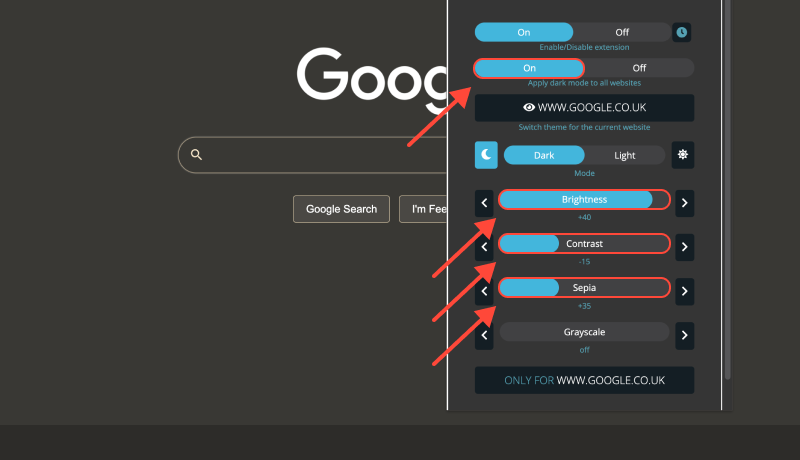
ประโยชน์ของโหมดมืดบน Chrome Desktop (หน้าต่าง 10)
- ลดอาการปวดตา: โหมดมืดจะลดปริมาณแสงสีน้ำเงินที่ปล่อยออกมาจากหน้าจอของคุณ, ซึ่งสามารถช่วยบรรเทาอาการเมื่อยล้าของดวงตาได้, โดยเฉพาะอย่างยิ่งในช่วงการท่องเว็บที่ยาวนาน.
- ปรับปรุงความสามารถในการอ่าน: ความแตกต่างระหว่างพื้นหลังสีเข้มและข้อความสีอ่อนช่วยให้อ่านง่ายขึ้น, โดยเฉพาะในสภาพแวดล้อมที่มีแสงน้อย.
- อายุการใช้งานแบตเตอรี่ที่เพิ่มขึ้น: โหมดมืดช่วยให้อายุการใช้งานแบตเตอรี่ยาวนานขึ้นบนอุปกรณ์ที่มีจอแสดงผล OLED หรือ AMOLED, เนื่องจากต้องใช้พลังงานน้อยกว่าในการแสดงสีที่เข้มกว่า.
ส่วนขยายโหมดมืด: ยกระดับประสบการณ์การท่องเว็บของคุณไปอีกระดับ
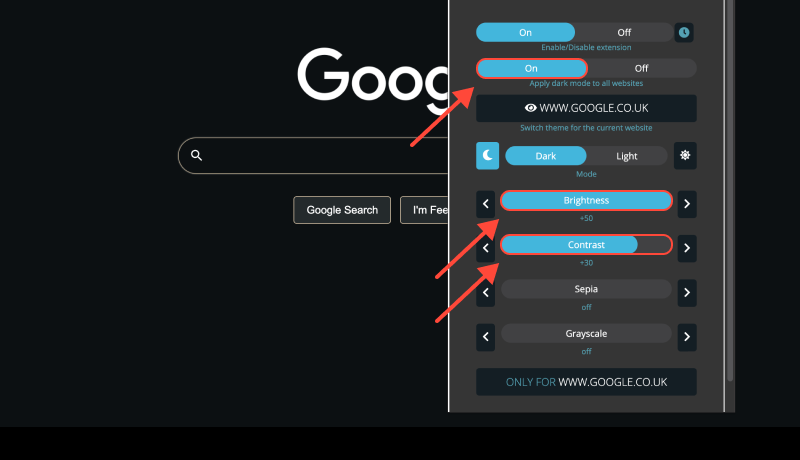
เพื่อปรับแต่งประสบการณ์การท่องเว็บของคุณเพิ่มเติมและเปิดใช้งานโหมดมืดบนเว็บไซต์ที่ไม่มีการสนับสนุนในตัว, พิจารณาติดตั้ง ส่วนขยายโหมดมืด. ส่วนขยายนี้ช่วยให้คุณสามารถบังคับใช้โหมดมืดบนเว็บไซต์ได้, รับรองว่าจะปรากฏสม่ำเสมอในทุกหน้าเว็บ.








ผู้เชี่ยวชาญด้านผลิตภัณฑ์ Alex Miller สำหรับโหมดมืด
กระทู้ที่เกี่ยวข้อง