
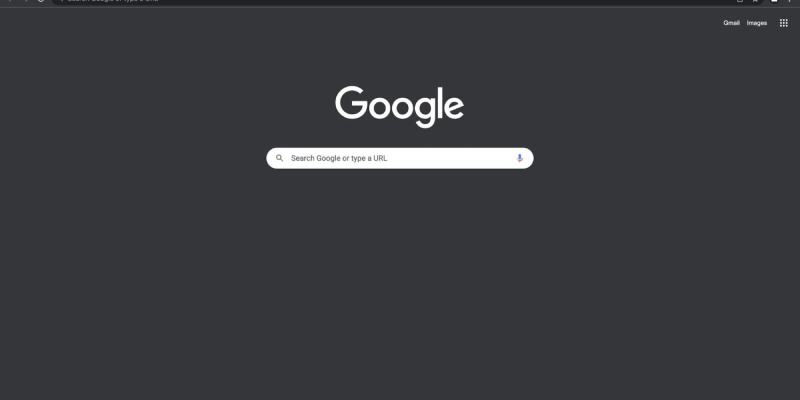
У нашому сучасному цифровому житті, багато користувачів віддають перевагу темному режиму для підвищення комфорту під час перегляду Інтернету. Проте, не завжди зрозуміло, як увімкнути темний режим у популярному браузері Google Chrome. У цій статті, ми розглянемо, як увімкнути темний режим у Chrome за допомогою розширення темного режиму.
Що таке темний режим в Chrome?
Темний режим у браузері Chrome, також відомий як “Темний режим,” це альтернативний колірний режим, який замінює яскраві та світлі кольори темнішими відтінками. Це робить перегляд веб-сторінок більш комфортним, особливо в умовах слабкого освітлення або під час тривалого використання браузера.
Як увімкнути темний режим у Chrome за допомогою розширення темного режиму
перше, вам потрібно встановити розширення темного режиму з веб-магазину Chrome. Посилання на розширення Dark Mode. Натисніть на посилання та натисніть “Додати в Chrome,” потім підтвердіть установку.
Після встановлення розширення Dark Mode, відкрити нову вкладку в браузері Chrome. У верхньому правому куті вікна браузера, ви побачите значок розширення. Клацніть по ньому правою кнопкою миші та виберіть “Опції” з контекстного меню.
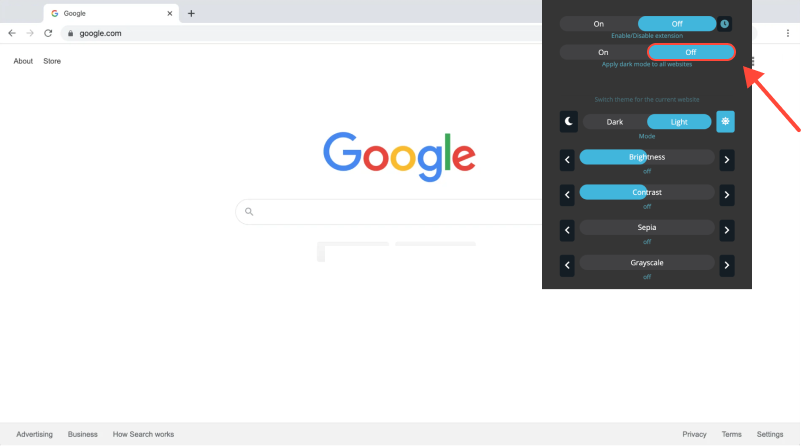
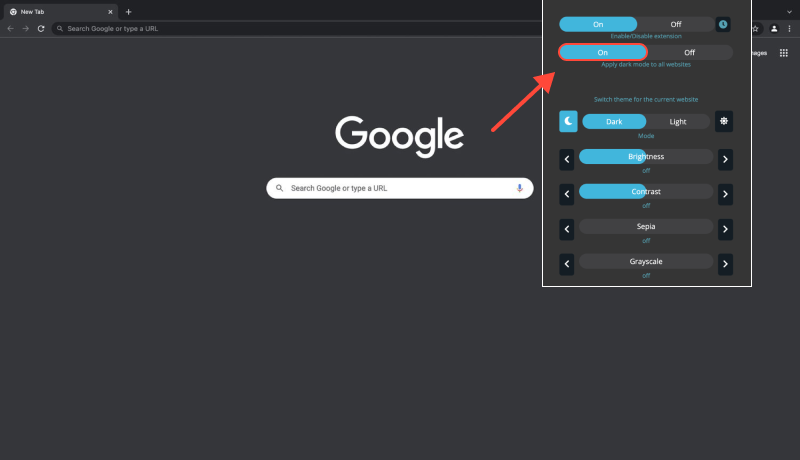
У налаштуваннях розширення Dark Mode, вибрати “Зовнішній вигляд” розділ. тут, ви можете ввімкнути темний режим, перемкнувши відповідний перемикач. Потім, застосувати зміни, клацнувши “зберегти.”
У розширенні “Опції” розділ, ви також можете налаштувати додаткові параметри темного режиму, такі як яскравість і контрастність, щоб зробити його більш зручним для вас.
Тепер ваш браузер Chrome налаштовано на використання темного режиму. Насолоджуйтесь зручнішим веб-переглядом у будь-який час доби!
Висновок
Темний режим у браузері Chrome має багато переваг, наприклад, зменшення напруги очей, збереження заряду акумулятора, і покращення видимості в умовах слабкого освітлення. Дотримуючись нашого путівника, ви можете легко ввімкнути темний режим у Chrome за допомогою розширення темного режиму та налаштувати його відповідно до своїх уподобань.








- Посібник із увімкнення темного режиму в Chrome із розширенням темного режиму
- Як увімкнути темний режим у браузері Brave за допомогою розширення темного режиму
- Темний режим для веб-сайтів
- Чи є на eBay темний режим? Як увімкнути темний режим на eBay
- Як увімкнути темний режим у календарі Google: Повне керівництво