
Hat eBay einen Dark Mode? So aktivieren Sie den eBay Dark Mode auf der Website und in der App
Die eBay-Apps haben schon seit Jahren ein dunkles Design, doch am Computer öffnet sich die Website weiterhin grell weiß. So bekommen Sie den eBay Dark Mode in Chrome mit der Erweiterung Dark Mode – und hier finden Sie die Einstellung in der App.
 Von Ivan Charad Aktualisiert Erstveröffentlichung 6 Min. Lesezeit
Kurze Antwort
eBay bietet in den Einstellungen seiner iOS- und Android-Apps einen Dunkelmodus, die Website hat zum Zeitpunkt dieses Artikels aber kein dunkles Design. Für den eBay Dark Mode am Computer installieren Sie die kostenlose Erweiterung Dark Mode in Chrome, öffnen eBay und drücken Alt+Shift+D. Wählen Sie dann den Modus Dynamic oder Filter+, damit Artikelfotos ihre Farben behalten.
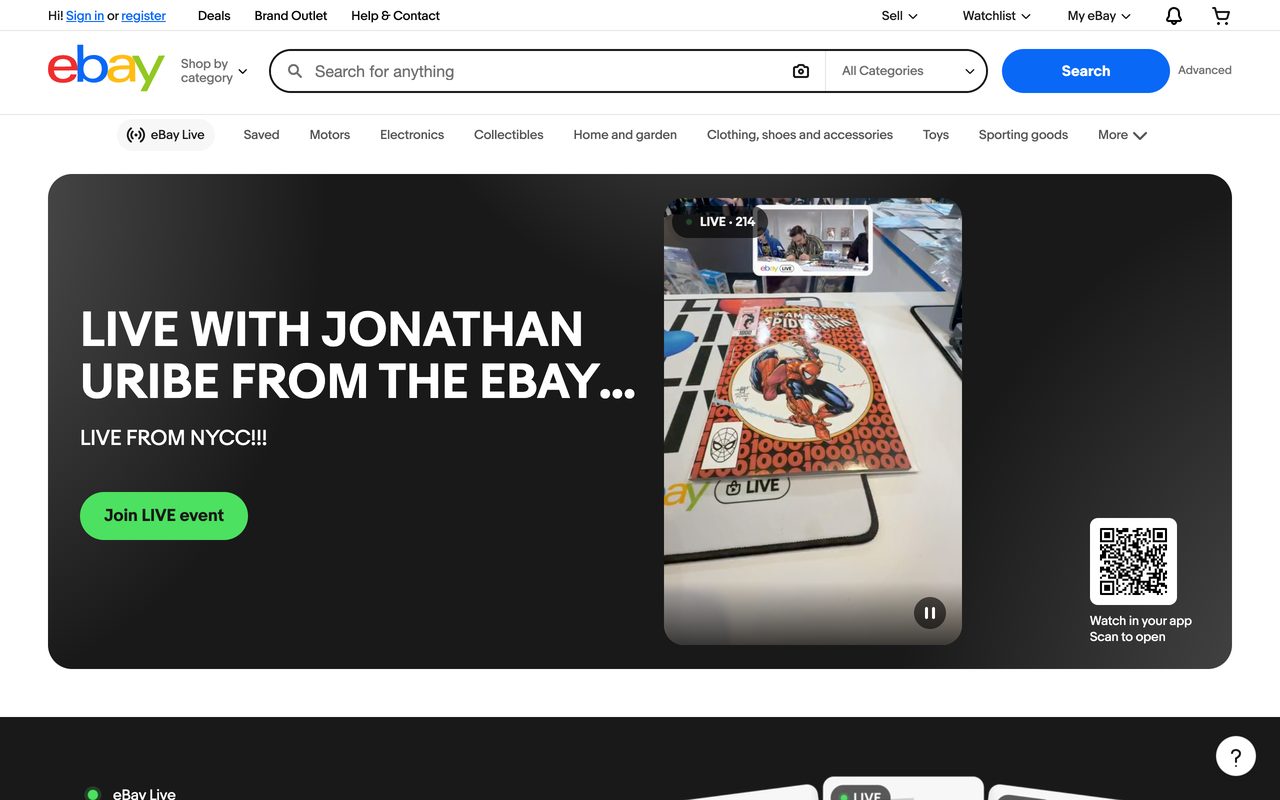
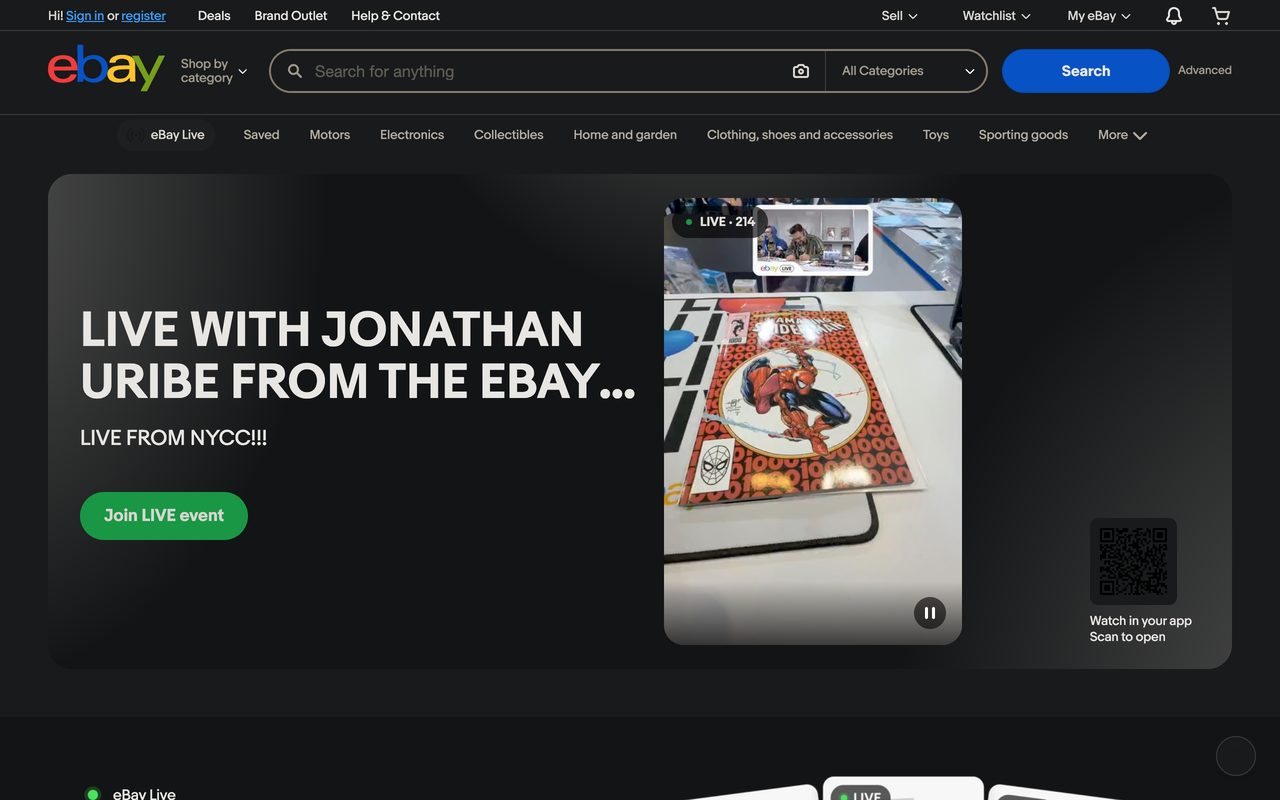
Hat eBay einen Dark Mode?
In der App ja, auf der Website nein. Der eBay Dark Mode kam schon 2020 in die eBay-Apps für iPhone und Android, und heute können Sie ihn in den App-Einstellungen wählen oder die App dem Smartphone folgen lassen. Am Computer hat die eBay-Website zum Zeitpunkt dieses Artikels dagegen kein dunkles Design: In Mein eBay gibt es keine Option für die Darstellung, und die Seite wechselt auch nicht, wenn Ihr System im Dunkelmodus läuft. Käufer und Verkäufer wünschen sich in der eBay-Community schon seit Jahren einen Dark Mode für den Desktop.
Am Laptop oder Desktop-PC brauchen Sie also einen Nachtmodus auf Browserebene. Die Erweiterung Dark Mode stellt eBay mit dunklem Hintergrund und heller Schrift dar, und ihre Modi Dynamic und Filter+ lassen Angebotsfotos in natürlichen Farben – wichtig auf einem Marktplatz, auf dem Sie Artikel nach ihren Bildern beurteilen.
So aktivieren Sie den Dunkelmodus in der eBay-App
Laut der eBay-Hilfeseite zur Nutzung der App:
- iPhone und iPad: Tippen Sie auf Mein eBay, öffnen Sie die Einstellungen und dort den Bereich für die Darstellung. Wählen Sie dann, ob die App immer hell, immer dunkel oder passend zur Geräteeinstellung erscheinen soll. Mit der letzten Option wird die App immer dann dunkel, wenn Ihr iPhone es ist.
- Android: Tippen Sie auf das Menüsymbol, öffnen Sie die Einstellungen und dort den Bereich für das Design. Zur Auswahl stehen hell, dunkel oder ein Energiesparmodus.
Die Menübezeichnungen können sich zwischen App-Versionen leicht ändern; aktualisieren Sie die App, wenn Sie diese Optionen nicht sehen. Die Erweiterung Dark Mode ist eine Browsererweiterung für den Desktop und kann die App daher nicht verändern. Sie ist für eBay in Chrome und anderen Chromium-Browsern auf Ihrem Computer gedacht.
eBay Dark Mode am PC in Chrome aktivieren – so geht's
Mit diesen Schritten wird eBay in Chrome dunkel – oder in jedem Chromium-Browser, der Erweiterungen aus dem Chrome Web Store installiert.
- 1
Erweiterung Dark Mode installieren
Öffnen Sie die Seite von Dark Mode im Chrome Web Store und klicken Sie auf Zu Chrome hinzufügen. Die Erweiterung ist kostenlos. Heften Sie das Symbol über das Puzzleteil-Menü an, damit es immer nur einen Klick entfernt ist.
- 2
eBay öffnen
Rufen Sie ebay.de (oder die eBay-Website Ihres Landes) auf und melden Sie sich an. Suchergebnisse, Angebote, Ihre Beobachtungsliste und der Seller Hub sind ganz normale Webseiten, deshalb kann die Erweiterung sie neu einfärben.
- 3
Dunkelmodus einschalten
Klicken Sie auf das Erweiterungssymbol und legen Sie den großen On/Off-Schalter um, oder drücken Sie Alt+Shift+D. eBay wechselt zu dunklem Hintergrund mit heller Schrift.
- 4
Artikelfotos natürlich halten
Nutzen Sie in den Einstellungen der Erweiterung den Modus Dynamic (Standard) oder Filter+, der die Farbsättigung erhält, damit Produktfotos ihre echten Farben zeigen.
- 5
Helligkeit, Kontrast und Sepia anpassen
Nutzen Sie die Schieberegler im Popup. Erhöhen Sie den Kontrast etwas, damit Preise, Versandkosten und Verkäuferangaben hervortreten, und senken Sie die Helligkeit für das Stöbern am Abend.
- 6
Festlegen, wo und wann er gilt
Mit der Website-Liste machen Sie nur ausgewählte Websites dunkel oder alle außer diesen; Alt+Shift+A fügt eBay hinzu oder entfernt es. Aktive Zeiten oder die Aktivierung nach Sonnenuntergang schalten den Modus automatisch ein.

eBay Dark Mode jetzt aktivieren
Kostenlose Chrome-Erweiterung · funktioniert auf jeder Website · kein Konto nötig.
Weitere Möglichkeiten, eBay am Computer dunkel zu machen
- Das dunkle Design von Chrome. Wenn Sie unter Einstellungen → Darstellung „Dunkel“ wählen, wird nur der Browserrahmen dunkel: Tabs, Symbolleiste und Menüs. Da die eBay-Website kein eigenes dunkles Design hat, bleibt die Seite weiß.
- Das Chrome-Flag „Auto Dark Mode for Web Contents“. Diese experimentelle Einstellung unter
chrome://flagserzwingt dunkle Farben auf jeder Website. Es gilt alles oder nichts – ohne Website-Liste und ohne Schieberegler –, und in künftigen Chrome-Versionen kann sich das Flag ändern. - Der Dunkelmodus Ihres Betriebssystems. Der dunkle Modus von Windows und macOS ändert die eBay-Website allein nicht. Die Option „Use system color scheme“ der Erweiterung kann beides verknüpfen, sodass eBay immer dann dunkel wird, wenn Ihr System es ist.
- Die eBay-App. Auf Smartphone oder Tablet ist die Einstellung in der App selbst (siehe oben) der einfachste Weg zum eBay Dark Mode.
eBay Dark Mode funktioniert nicht? Schnelle Lösungen
- Artikelfotos wirken invertiert oder matt. Stellen Sie den Generierungsmodus in den Einstellungen der Erweiterung auf Dynamic oder Filter+, damit Angebote ihre natürlichen Farben behalten. Vor dem Kauf ist es wichtig, die Originalfarben zu sehen.
- eBay bleibt weiß. eBay ist möglicherweise durch Ihre Website-Liste ausgeschlossen. Drücken Sie Alt+Shift+A, um die aktuelle Website umzuschalten, laden Sie den Tab neu und prüfen Sie, ob „Only for“ Ihre Einstellungen nicht auf eine andere Website anwendet.
- Eine Kauf- oder Bezahlseite sieht anders aus. Manche Schritte beim Bezahlen öffnen sich auf anderen Websites, etwa bei einem Zahlungsanbieter. Schalten Sie die Erweiterung dort ebenfalls ein oder fügen Sie die Website Ihrer Liste hinzu.
- Eine Seite lässt sich nicht abdunkeln. Vom Browser geschützte Seiten wie
chrome://-Seiten und der Chrome Web Store sind für alle Erweiterungen tabu.
eBay Dark Mode deaktivieren
Drücken Sie in Chrome Alt+Shift+D oder legen Sie den On/Off-Schalter im Popup um, um die Erweiterung überall auszuschalten. Wenn eBay wieder normal aussehen soll, andere Websites aber dunkel bleiben sollen, klicken Sie auf eBay auf die Website-Schaltfläche („Change mode on current site“) oder drücken Sie Alt+Shift+A. In der App kehren Sie zur Einstellung für die Darstellung (iPhone) bzw. das Design (Android) zurück und wählen hell – oder die Geräteeinstellung, wenn die App Ihrem Smartphone folgen soll.
Warum eBay im Dark Mode nutzen?
Bieten spät am Abend
Auktionen enden oft abends. Eine dunkle Seite schont die Augen, während Sie auf die letzten Minuten warten.
Lange Shopping-Sessions
Dutzende Angebote, Größen und Verkäufer zu vergleichen empfinden viele Menschen in einem dunklen Design als angenehmer.
Verkäufer im Seller Hub
Wenn Sie den ganzen Tag Angebote und Bestellungen verwalten, passt eBay zum Rest Ihrer dunklen Arbeitsumgebung.
Produktfotos stechen hervor
Mit dem Modus Dynamic oder Filter+ behalten Artikelfotos ihre Farben und heben sich vom dunklen Hintergrund ab.
Die besten Dark-Mode-Einstellungen für eBay
Modus Dynamic oder Filter+
Auf einem Marktplatz unverzichtbar: Beide lassen Angebotsfotos in natürlichen Farben, während die Seite dunkel wird.
Kontrast für Preise
Mit etwas höherem Kontrast lassen sich Preise, Gebote und Versanddetails schneller erfassen.
Helligkeit
Senken Sie die Helligkeit am Abend etwas; erhöhen Sie sie, wenn die Schrift blass wirkt.
Website-Liste
Legen Sie mit „Invert listed only“ oder „Not invert listed“ genau fest, welche Websites dunkel werden. Alt+Shift+A schaltet eBay um.
Aktive Zeiten
Legen Sie einen Zeitplan fest oder nutzen Sie „Activate after sunset at location“, damit eBay abends automatisch dunkel wird.
Häufig gestellte Fragen
Hat die eBay-Website einen Dark Mode?
Zum Zeitpunkt dieses Artikels nicht. Die eBay-Website hat keine Design-Einstellung und folgt auch nicht dem Dunkelmodus Ihres Computers, obwohl die eBay-Apps einen haben. Die kostenlose Erweiterung Dark Mode macht eBay in Chrome und anderen Chromium-Browsern dunkel.
Wie stelle ich eBay auf dem iPhone auf Dark Mode?
Öffnen Sie die App, tippen Sie auf Mein eBay, dann in den Einstellungen auf den Bereich für die Darstellung, und wählen Sie „immer dunkel“ – oder die Geräteeinstellung, damit die App Ihrem iPhone folgt. Unter Android öffnen Sie das Menü, dann die Design-Einstellungen, und wählen dort dunkel.
Verändert der Dark Mode, wie Artikelfotos aussehen?
Mit dem Modus Dynamic oder Filter+ behalten Produktfotos ihre natürlichen Farben, während der Hintergrund dunkel wird. Wenn Sie die echte Farbe eines Artikels prüfen möchten, schalten Sie die Erweiterung mit Alt+Shift+D kurz aus.
Ist die Erweiterung Dark Mode kostenlos?
Ja. Der kostenlose Tarif enthält alle Kernfunktionen aus dieser Anleitung. Optional gibt es einen Pro-Tarif; siehe Preise.
Kann ich sie auch auf anderen Websites nutzen?
Ja, sie funktioniert auf jeder normalen Webseite. Siehe unsere Anleitungen zum PayPal Dark Mode für Zahlungen und zum Pinterest Dark Mode für Geschenk- und Stilideen.
Welches Tastenkürzel schaltet den eBay-Nachtmodus ein?
Alt+Shift+D schaltet die Erweiterung ein und aus, Alt+Shift+A fügt die aktuelle Website hinzu oder entfernt sie (auf dem Mac ⌥+⇧+D und ⌥+⇧+A). Ändern können Sie die Kürzel unter chrome://extensions/shortcuts.
Fazit
eBay hat einen Dark Mode in seinen iOS- und Android-Apps, aber nicht auf der Website. Die kostenlose Erweiterung Dark Mode bringt Ihnen den eBay Dark Mode in Chrome mit wenigen Klicks; wählen Sie den Modus Dynamic oder Filter+, damit Artikelfotos ihre echten Farben behalten, und legen Sie mit der Website-Liste fest, wo er gilt.