
AliExpress Dark Mode: So shoppen Sie auf AliExpress mit dunklem Hintergrund
AliExpress ist von der Suchleiste bis zur Kasse grell weiß. Wenn Sie abends nach Schnäppchen stöbern, erfahren Sie hier, wie Sie den Shop in Chrome auf ein dunkles Design umstellen und Produktfotos trotzdem richtig aussehen.
 Von Ivan Charad Aktualisiert Erstveröffentlichung 7 Min. Lesezeit
Kurze Antwort
Die AliExpress-Website hat keinen integrierten Dark Mode. Für den AliExpress Dark Mode in Chrome installieren Sie die kostenlose Erweiterung Dark Mode, öffnen aliexpress.com und klicken auf das Erweiterungssymbol oder drücken Alt+Shift+D. Stellen Sie den Modus auf Filter+ oder Dynamic, falls Produktfotos seltsam aussehen, und legen Sie einen Zeitplan für den automatischen Nachtmodus fest.
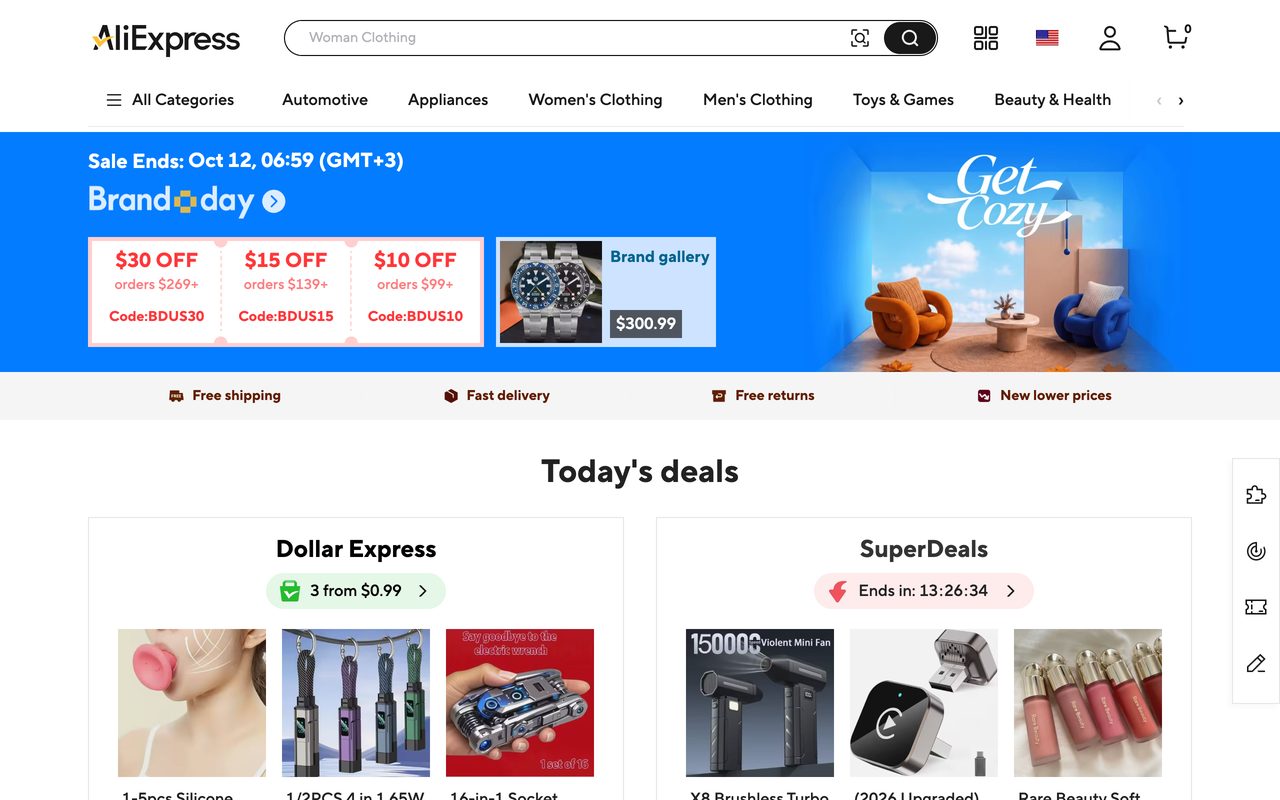
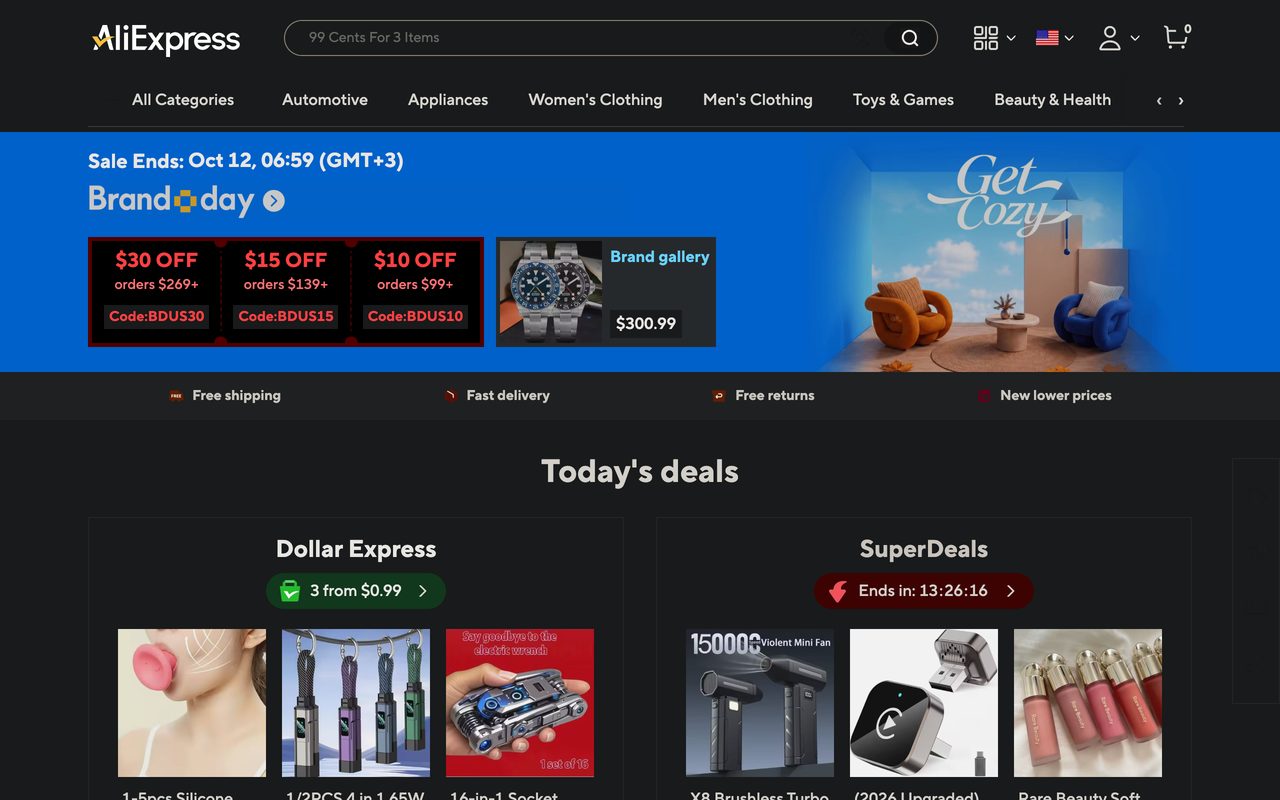
Hat AliExpress einen Dark Mode?
Auf der Website nicht. Stand 2026 konnten wir auf aliexpress.com weder ein dunkles Design noch einen Schalter für einen Nachtmodus finden, und auch wenn Ihr Computer im Dunkelmodus läuft, bleibt der Shop weiß. Deshalb suchen so viele nach einer Lösung für den AliExpress Dark Mode: Der Shop ist eine endlose Folge weißer Kacheln, weißer Filter und weißer Produktseiten – und das ermüdet am Abend.
Die mobile AliExpress-App ist ein eigenes Thema. Eine eigene Einstellung für ein dunkles Design konnten wir in der aktuellen App nicht bestätigen, verlassen Sie sich also nicht darauf. Wenn Ihr Smartphone im Dunkelmodus ist und die App trotzdem weiß bleibt, ist das erwartetes Verhalten und kein Fehler auf Ihrer Seite.
Am Computer ist eine Browsererweiterung, die die Seite für Sie umgestaltet, der zuverlässige Weg, AliExpress dunkel zu machen. Die folgenden Schritte nutzen die Erweiterung Dark Mode für Chrome. Sie ist kostenlos und funktioniert auch in Edge, Brave, Opera, Vivaldi und Yandex Browser.
Was ändert sich mit dem Nachtmodus auf AliExpress?
Mit eingeschalteter Erweiterung wird der Seitenhintergrund dunkel, die Schrift hell, und Suchleiste, Kategoriemenü, Filter, Produktkacheln, Bewertungen und Warenkorb ziehen mit. Auch die Seiten für Ihr Konto, Ihre Bestellungen und Nachrichten bekommen einen schwarzen Hintergrund, denn die Erweiterung wirkt auf jede Seite, die im Tab geöffnet ist.
Produktfotos sind die heikle Stelle jedes dunklen Designs für AliExpress. Eine unbedachte Farbumkehr würde aus einem weißen T-Shirt ein schwarzes machen und aus einem roten Kleid ein türkisfarbenes – nutzlos, wenn Sie einen Artikel beurteilen wollen. Die Erweiterung Dark Mode hat mehrere Design-Engines, und zwei davon, Dynamic und Filter+, sind darauf ausgelegt, Bilder natürlich aussehen zu lassen, während der Rest der Seite dunkel wird.
Dark Mode auf AliExpress in Chrome aktivieren – so geht's
Die Einrichtung des AliExpress Dark Mode dauert etwa eine Minute und ist nur einmal nötig: Danach öffnet sich der Shop jedes Mal dunkel.
- 1
Erweiterung Dark Mode installieren
Öffnen Sie die Seite von Dark Mode im Chrome Web Store und klicken Sie auf Zu Chrome hinzufügen. Heften Sie das Erweiterungssymbol an die Symbolleiste an, damit es nur einen Klick entfernt ist.
- 2
AliExpress öffnen
Rufen Sie aliexpress.com auf oder laden Sie den Tab neu, falls er schon geöffnet war, damit die Erweiterung die Seite umgestalten kann.
- 3
Dunkelmodus einschalten
Klicken Sie auf das Erweiterungssymbol und legen Sie den großen On/Off-Schalter um, oder drücken Sie Alt+Shift+D (⌥⇧D auf dem Mac). AliExpress wechselt sofort zu einem dunklen Hintergrund.
- 4
Helligkeit, Kontrast und Sepia anpassen
Stellen Sie die Regler Brightness (Helligkeit) und Contrast (Kontrast) so ein, dass Preise und Kleingedrucktes gut lesbar sind. Etwas Sepia sorgt für einen wärmeren Ton, den viele beim späten Stöbern bevorzugen.
- 5
Produktfotos natürlich halten
Wenn Artikelfotos falsch aussehen, öffnen Sie die Optionen für die Design-Engine und wählen Dynamic (Standard) oder Filter+, der die Farbsättigung erhält. Vergleichen Sie ein farbenfrohes Angebot mit beiden und behalten Sie die Variante, die dem Original am nächsten kommt.
- 6
Optional: Website-Liste und Zeitplan
Mit der Website-Liste machen Sie nur die Shops Ihrer Wahl dunkel, oder Sie legen aktive Zeiten fest, damit sich der AliExpress-Nachtmodus abends von selbst einschaltet.

AliExpress Dark Mode jetzt aktivieren
Kostenlose Chrome-Erweiterung · funktioniert auf jeder Website · kein Konto nötig.
Weitere Wege, AliExpress dunkel zu machen (und ihre Grenzen)
- Das dunkle Design von Chrome. Wenn Sie in den Darstellungseinstellungen von Chrome den dunklen Modus wählen oder den Dunkelmodus von Windows bzw. macOS einschalten, werden Tabs, Symbolleiste und Menüs dunkel. Eine Website ändert sich nur, wenn sie eigene dunkle Styles mitbringt – AliExpress dokumentiert keine, rechnen Sie also damit, dass die Seite weiß bleibt.
- Das Experiment in chrome://flags. Chrome hat ein experimentelles Flag namens „Auto Dark Mode for Web Contents“ (
chrome://flags/#enable-force-dark). Es erzwingt auf allen Websites gleichzeitig eine dunkle Darstellung, ohne Ausnahmen für einzelne Websites und ohne Regler, und als Experiment kann es sich mit jedem Chrome-Update ändern oder verschwinden. - Einstellungen von Smartphone und Betriebssystem. iOS und Android bieten eine systemweite Farbumkehr als Bedienungshilfe, doch sie kehrt auch Fotos um – beim Einkaufen ist das genau das Falsche.
Eine spezielle Erweiterung liegt zwischen diesen Optionen: Sie macht die Seite selbst dunkel, aber nur dort, wo Sie es wollen, und mit Reglern für Bilder und Text. Wenn Sie auch in anderen großen Shops einkaufen, lesen Sie unsere Anleitung zum Dark Mode auf Amazon.
AliExpress Dark Mode funktioniert nicht? Schnelle Lösungen
- Nichts hat sich geändert: Laden Sie den AliExpress-Tab nach der Installation neu und prüfen Sie, ob der Hauptschalter eingeschaltet ist.
- Es klappt auf anderen Websites, aber nicht auf AliExpress: Sehen Sie sich die Website-Liste an. Im Modus „Not invert listed“ wird eine gelistete Website übersprungen; im Modus „Invert listed only“ muss sie auf der Liste stehen. Alt+Shift+A fügt die aktuelle Website hinzu oder entfernt sie.
- Fotos oder Banner sehen seltsam aus: Stellen Sie die Engine auf Filter+ oder Dynamic. Wenn eine Seite mit vielen Angeboten langsam ist, probieren Sie Static, das ein einfacheres, schnelleres Design erzeugt.
- Die Kasse oder ein Zahlungsfenster bleibt weiß: Manche Zahlungsfenster werden von anderen Domains geladen oder öffnen sich in einem eigenen Fenster. Achten Sie darauf, dass diese Domain in Ihrer Website-Liste nicht ausgeschlossen ist.
- Die Seite des Chrome Web Store bleibt weiß: Das ist normal. Vom Browser geschützte Seiten kann keine Erweiterung verändern.
Dark Mode auf AliExpress ausschalten
Drücken Sie erneut Alt+Shift+D oder öffnen Sie die Erweiterung und legen Sie den Schalter auf Off – AliExpress kehrt zu seinem gewohnten weißen Look zurück. Wenn der Dark Mode überall sonst bleiben, AliExpress aber in den Originalfarben erscheinen soll, nutzen Sie die Website-Schaltfläche „Change mode on current site“ oder drücken Sie Alt+Shift+A, während der Shop geöffnet ist. Ihre Einstellungen bleiben gespeichert, das Wiedereinschalten ist also nur einen Klick entfernt.
Warum AliExpress im Dark Mode nutzen?
Schnäppchenjagd am späten Abend
Blitzangebote und neue Artikel lassen viele bis spät in die Nacht scrollen. Ein dunkles Design mildert die Blendung eines weißen Bildschirms im abgedunkelten Raum.
Lange Vergleichsrunden
Verkäufer, Größen und Bewertungen zu vergleichen kann eine Stunde dauern. Sanftere Helligkeit und regelbarer Kontrast schonen dabei die Augen.
Ruhigerer Warenkorb und Sendungsverfolgung
Bestellseiten, Sendungsverläufe und Nachrichten bestehen vor allem aus Text. Helle Schrift auf dunklem Hintergrund bleibt gut lesbar – ohne grellen Lichtblitz.
Einheitlicher Look in allen Tabs
Wenn Ihre anderen Websites schon dunkel sind, sticht ein weißer AliExpress-Tab heraus. Die Erweiterung hält alle Shopping-Tabs einheitlich.
Die besten Dark-Mode-Einstellungen für AliExpress
Engine: Filter+ oder Dynamic
Beide eignen sich für bildlastige Shops. Filter+ erhält die Farbsättigung und nutzt die GPU; Dynamic ist der Standard und funktioniert bei den meisten Angeboten gut.
Helligkeit und Kontrast
Senken Sie die Helligkeit fürs nächtliche Shoppen etwas und erhöhen Sie den Kontrast leicht, wenn graue Verkäuferinfos und kleine Preise schwer lesbar sind.
Sepia für den Abend
Etwas Sepia macht die Seite wärmer. Bleiben Sie zurückhaltend, damit die Produktfarben glaubwürdig wirken.
Zeitplan oder Sonnenuntergang
Legen Sie aktive Zeiten fest oder nutzen Sie „Activate after sunset at location“, damit AliExpress abends automatisch dunkel wird.
Website-Liste
Nutzen Sie „Invert listed only“, wenn Sie den Dark Mode nur auf AliExpress und wenigen anderen Shops möchten, oder „Not invert listed“, um alles außer ausgewählten Websites dunkel zu machen.
Dem System folgen
Schalten Sie „Use system color scheme“ ein, damit die Erweiterung zusammen mit dem Dunkelmodus von Windows oder macOS umschaltet.
Häufig gestellte Fragen
Hat AliExpress einen Dark Mode?
Stand 2026 hat die AliExpress-Website weder einen integrierten Dark Mode noch einen Schalter für einen Nachtmodus. Am Computer ist eine Browsererweiterung wie Dark Mode der praktische Weg zu einem dunklen Design für AliExpress – sie macht den Shop Seite für Seite dunkel.
Gibt es einen Dark Mode in der AliExpress-App?
Eine Einstellung für ein dunkles Design konnten wir in der aktuellen AliExpress-App für iPhone oder Android nicht bestätigen. Prüfen Sie die App-Einstellungen nach Updates, erwarten Sie aber nicht, dass die App dem Dunkelmodus Ihres Smartphones folgt. Die Erweiterung Dark Mode funktioniert nur in Desktop-Browsern.
Sehen Produktfotos im Dark Mode falsch aus?
Nicht, wenn Sie die richtige Engine nutzen. Dynamic (Standard) und Filter+ halten Fotos nah an ihren Originalfarben, während die Seite drumherum dunkel wird. Wenn ein Angebot trotzdem seltsam aussieht, vergleichen Sie die beiden Engines auf derselben Seite.
Ist die Dark-Mode-Erweiterung für AliExpress kostenlos?
Ja. Der kostenlose Tarif enthält das dunkle Design, die Regler, die Engines, die Website-Liste, den Zeitplan und die Tastenkürzel. Optional gibt es ein Pro-Upgrade für 3 $ im Monat oder 20 $ einmalig auf Lebenszeit; siehe Preise.
Sieht die Erweiterung mein AliExpress-Konto oder meine Bestellungen?
Im Chrome Web Store erklärt der Entwickler, dass die Erweiterung Ihre Daten weder erhebt noch verwendet. Sie ändert nur, wie Seiten in Ihrem Browser aussehen, und braucht keine Anmeldung bei AliExpress.
Kann ich den AliExpress Dark Mode in Edge oder Brave nutzen?
Ja. Dark Mode lässt sich aus dem Chrome Web Store in Chromium-Browsern wie Edge, Brave, Opera, Vivaldi und Yandex Browser installieren und funktioniert auf AliExpress genauso wie in Chrome.
Fazit
AliExpress hat noch immer keinen eigenen Dark Mode, doch die Erweiterung Dark Mode liefert Ihnen einen in unter einer Minute: installieren, Shop öffnen, Alt+Shift+D drücken. Wählen Sie Filter+ oder Dynamic, damit Produktfotos farbtreu bleiben, legen Sie einen Zeitplan fest – und das nächtliche Shoppen wird deutlich angenehmer für die Augen. Weitere Schritt-für-Schritt-Anleitungen finden Sie im Blog.