
구글 클래스룸 다크모드: 크롬, 크롬북, 휴대폰에서 클래스룸을 어둡게 하는 방법
밤에 숙제를 할 때는 클래스룸이 새하얗게 빛나지 않아야 눈이 편합니다. Google이 기본으로 제공하는 기능과, 무료 Dark Mode 확장 프로그램으로 크롬에서 클래스룸 웹사이트를 어둡게 하는 방법을 알아보세요.
 글: Ivan Charad 업데이트 최초 게시 5분 분량
빠른 답변
구글 클래스룸 다크모드는 Android와 iOS 앱에만 내장되어 있습니다. 메뉴 → 설정 → 테마 선택 → 어둡게를 탭하세요. classroom.google.com 웹사이트에는 자체 다크 테마가 없습니다. 컴퓨터나 크롬북에서는 크롬에 무료 Dark Mode 확장 프로그램을 설치하고 클래스룸을 연 다음 Alt+Shift+D를 누르세요.
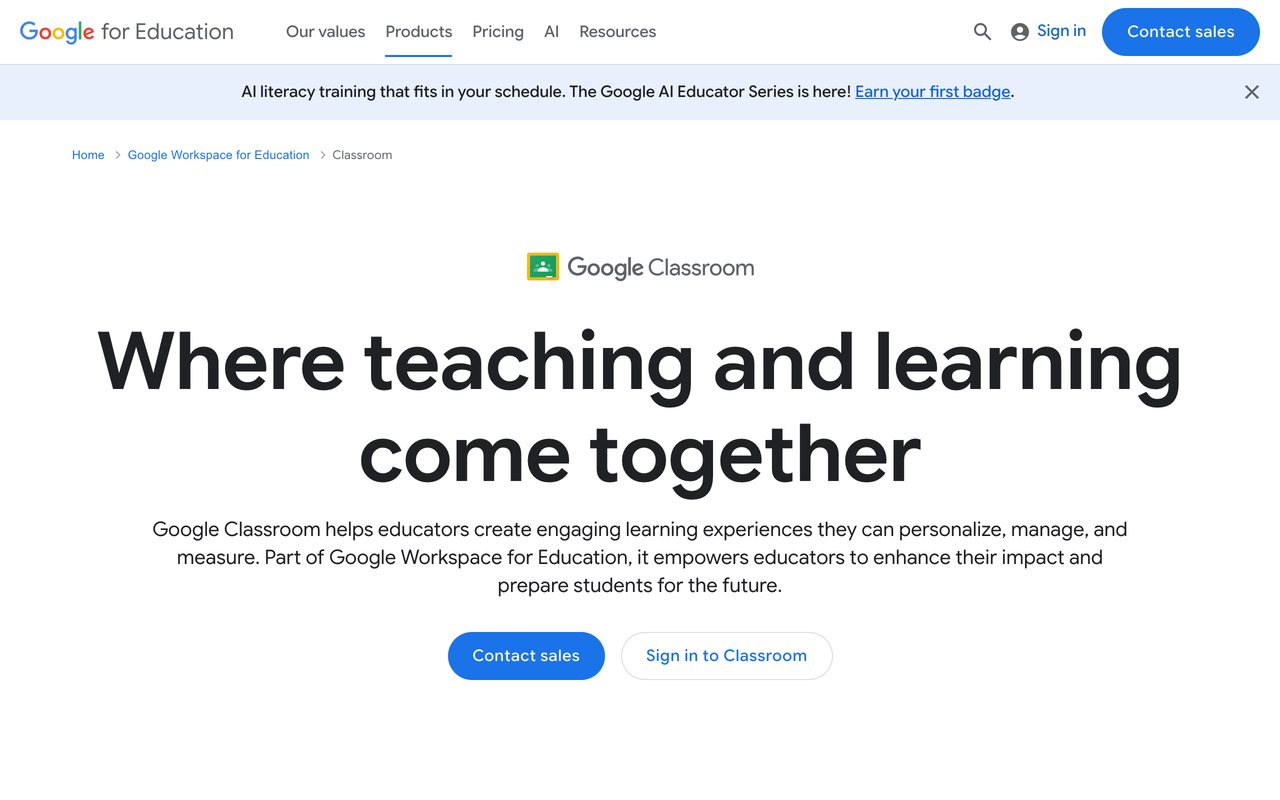
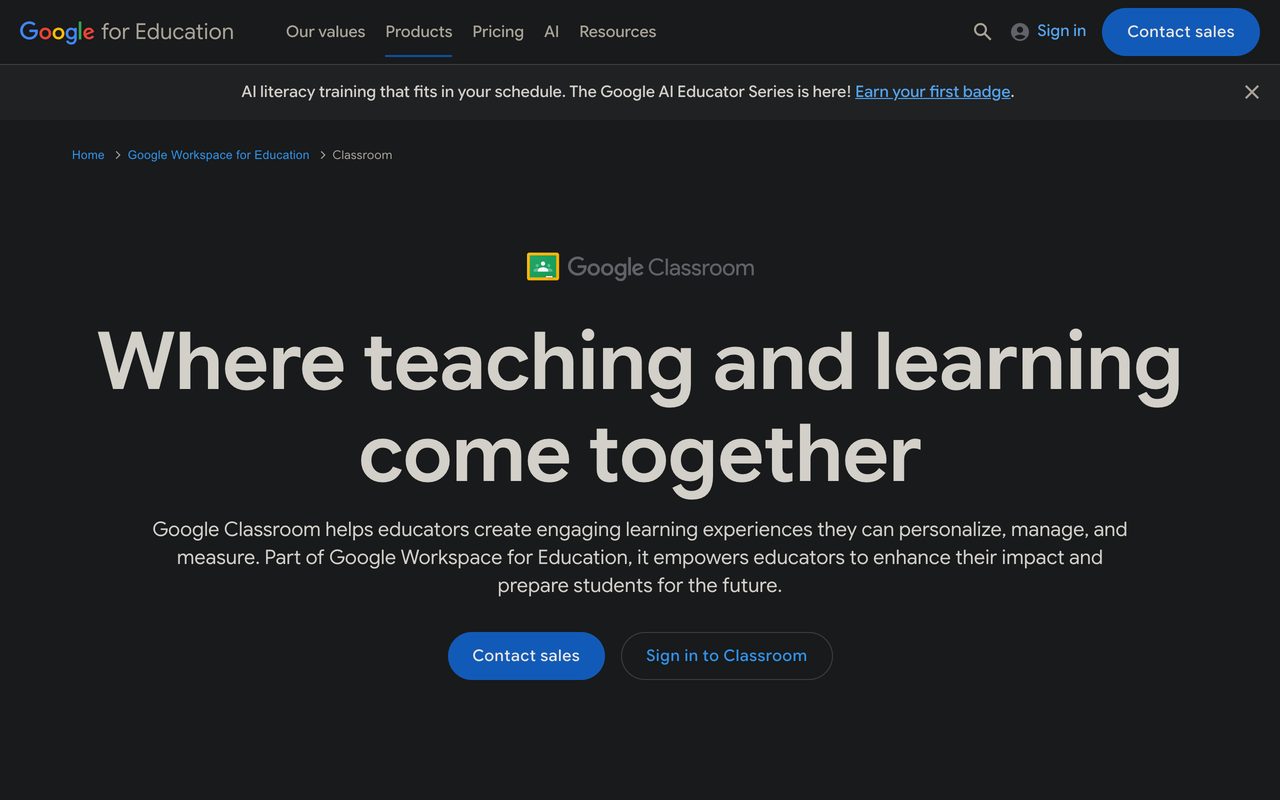
구글 클래스룸에 다크모드가 있나요?
일부만 있습니다. Google 공식 도움말 '클래스룸에서 어두운 모드 사용하기(휴대기기만 해당)'의 제목처럼 모바일 전용입니다. Android와 iOS용 클래스룸 앱에서는 다음과 같이 켤 수 있습니다.
- Google 클래스룸 앱을 열고 왼쪽 위의 메뉴를 탭합니다.
- 설정을 탭한 다음 테마 선택을 탭합니다.
- 어둡게를 선택합니다. 휴대폰 테마를 따르려면 시스템 기본값을 선택합니다.
Google은 이 설정이 앱을 보기 편하게 하고 배터리 절약에도 도움이 된다고 설명합니다. 웹사이트에는 같은 스위치가 없으므로, 많은 학생이 과제를 제출하는 방식대로 노트북이나 크롬북의 브라우저에서 클래스룸을 쓴다면 구글 클래스룸 다크모드에는 브라우저 확장 프로그램이 필요합니다. 크롬용 Dark Mode 확장 프로그램은 스트림, 수업, 사용자, 성적 페이지를 어둡게 바꾸고, Google 문서와 프레젠테이션에서 열리는 과제에도 적용됩니다. 문서와 프레젠테이션을 어둡게 볼 수 있다는 점은 실제 사용자들이 리뷰에서 언급하는 부분입니다.
학교 크롬북에서도 다크모드 확장 프로그램을 쓸 수 있나요?
학교에 따라 다릅니다. 학교가 관리하는 크롬북과 크롬 계정은 Google 관리 콘솔에서 제어되며, Google의 Chrome Enterprise and Education 고객센터에서는 관리자가 확장 프로그램을 허용하거나 차단할 수 있고, 승인된 목록 외에는 모두 차단하거나 사용자가 확장 프로그램을 요청하게 할 수도 있다고 설명합니다. 같은 페이지에는 일부 Education 도메인에서 Chrome 웹 스토어가 기본적으로 사용 중지되어 있다는 내용도 있습니다.
실제로는 세 가지 중 하나입니다. 확장 프로그램이 정상적으로 설치되거나, 관리자가 차단했다고 크롬에 표시되거나, 설치를 요청하는 옵션이 보입니다. 차단되어 있다면 선생님이나 학교 IT 담당자에게 문의하세요. 학교 정책을 우회하려고 하지는 마세요. 개인 크롬북이나 직접 관리하는 컴퓨터라면 아래 단계를 그대로 따라 하면 됩니다.
크롬에서 구글 클래스룸 다크모드 켜는 방법
무료 Dark Mode 확장 프로그램으로 구글 클래스룸 다크모드를 켜는 방법입니다. 컴퓨터나 크롬북에서 1분 정도면 끝납니다.
- 1
Dark Mode 확장 프로그램 설치
Chrome 웹 스토어의 Dark Mode를 열고 'Chrome에 추가'를 클릭하세요. 크롬의 퍼즐 모양 메뉴에서 아이콘을 고정해 두면 한 번의 클릭으로 사용할 수 있습니다.
- 2
구글 클래스룸 열기
classroom.google.com에 접속해 학교에서 받은 계정으로 로그인하세요. 수업, 수업 탭, 과제 중 하나를 엽니다.
- 3
다크모드 켜기
Dark Mode 아이콘을 클릭해 큰 On/Off 스위치를 켜거나 Alt+Shift+D(Mac에서는 ⌥⇧D)를 누르세요. 하얀 배경이 곧바로 어두워집니다.
- 4
읽기 편하게 조절
공지와 과제 안내가 편하게 읽힐 때까지 Brightness(밝기), Contrast(대비), Sepia(세피아) 슬라이더를 조절하세요. Only for에 체크하면 이 설정을 클래스룸에만 적용할 수 있습니다.
- 5
예약 설정(선택)
활성 시간을 설정하거나 Activate after sunset at location을 선택하면 저녁 숙제 시간에 클래스룸 야간 모드가 자동으로 켜집니다. Use system color scheme을 쓰면 기기의 다크 테마를 따르게 할 수도 있습니다.

지금 Google Classroom 다크모드 켜기
무료 크롬 확장 프로그램 · 모든 웹사이트 지원 · 계정 필요 없음.
구글 클래스룸을 어둡게 하는 다른 방법
확장 프로그램을 설치할 수 없거나 설치하고 싶지 않다면, 구글 클래스룸 다크모드를 위한 다른 방법도 있습니다. 다만 저마다 한계가 있습니다.
- 클래스룸 앱의 테마. Android와 iOS에서 메뉴 → 설정 → 테마 선택 → 어둡게를 고르면 제대로 된 다크 테마가 적용됩니다. 웹사이트에는 영향을 주지 않습니다.
- 크롬북의 다크 테마. 크롬북 설정에서 배경화면과 스타일을 정하는 메뉴(바탕화면을 마우스 오른쪽 버튼으로 클릭해도 열 수 있음)에서 어둡게 또는 자동을 선택합니다. ChromeOS와 자체 다크 스타일을 제공하는 웹사이트가 어두워집니다. Google은 클래스룸 다크모드를 모바일 전용으로 안내하므로 classroom.google.com이 이를 따를 것이라고 기대하지는 마세요.
- 크롬의 다크 테마. 크롬의 모양 설정에서 어둡게를 선택하면 툴바, 탭, 메뉴가 어두워지지만, Chrome 고객센터에서는 이것을 방문하는 페이지가 아닌 브라우저용 테마라고 설명합니다.
- Auto Dark Mode for Web Contents.
chrome://flags에 있는 이 실험 기능은 모든 사이트를 강제로 어둡게 표시합니다. 전부 켜거나 전부 끄는 방식이라 사이트별 예외나 슬라이더가 없고, 관리 대상 기기에서는 사용하지 못할 수도 있습니다.
구글 클래스룸 다크모드가 안 될 때 해결 방법
- 확장 프로그램이 설치되지 않음: 학교에서 관리하는 기기라면 관리자가 확장 프로그램이나 Chrome 웹 스토어를 차단했을 수 있습니다. 학교 IT 팀에 문의하세요.
- 클래스룸이 하얀색 그대로임: 메인 스위치가 켜져 있는지 확인한 뒤 Alt+Shift+A로 classroom.google.com을 사이트 목록에 추가하거나 제거하세요. 목록이 'Invert listed only'와 'Not invert listed' 중 어느 쪽으로 설정되어 있는지에 따라 사이트가 단순히 제외되어 있을 수도 있습니다.
- 이미지, 수업 배너, PDF가 이상하게 보임: 테마 생성 모드를 Dynamic 또는 Filter+로 바꾸세요. Filter+는 색 채도를 보존해 도표와 슬라이드에 잘 맞습니다.
- 끝까지 어두워지지 않는 페이지가 있음:
chrome://페이지와 Chrome 웹 스토어처럼 브라우저가 보호하는 페이지는 어떤 확장 프로그램도 바꿀 수 없습니다.
구글 클래스룸 다크모드 해제 방법
확장 프로그램을 끄려면 아이콘을 클릭해 스위치를 끄거나 Alt+Shift+D를 다시 누르세요. 다른 사이트에서는 다크모드를 유지하고 클래스룸만 원래대로 되돌리려면 사이트별 버튼('Change mode on current site')을 사용하거나 클래스룸이 열린 상태에서 Alt+Shift+A를 누르세요. Android나 iOS 앱에서는 메뉴 → 설정 → 테마 선택에서 밝게를 선택하면 됩니다.
구글 클래스룸에서 다크모드를 쓰는 이유
해가 진 뒤의 숙제
구글 클래스룸 다크모드는 검은색에 가까운 배경에 글자를 표시해, 늦은 저녁 어두운 방에서도 눈이 한결 편합니다.
문서·프레젠테이션 과제
클래스룸에서 Google 문서나 프레젠테이션으로 연 과제도 크롬에서 똑같이 어둡게 보입니다.
밤에 채점하는 선생님
쌓인 제출물을 읽을 때도 눈부신 하얀 페이지가 없으면 훨씬 편안합니다.
탭 전환 시 눈부심 감소
작업을 바꿀 때마다 어두운 탭에서 눈부신 하얀 클래스룸 페이지로 넘어가는 일이 없어집니다.
구글 클래스룸에 맞는 Dark Mode 추천 설정
밝기와 대비
기본값에서 시작하세요. 밤에는 Brightness를 조금 낮추고, 작은 마감일 글씨가 흐려 보이면 Contrast를 조금 올리세요.
읽기에는 세피아를 조금
긴 자료와 과제 안내를 읽을 때는 Sepia를 조금 더하세요. 어두운 페이지가 따뜻해지고 글자가 부드럽게 보입니다.
먼저 Dynamic 엔진
Dynamic은 기본 엔진이며 대부분의 클래스룸 페이지에 잘 맞습니다. 수업 배너나 이미지가 이상해 보이면 Filter+로 바꾸세요.
클래스룸에만 적용
'Only for'에 체크하면 클래스룸 전용 설정을 유지하면서 다른 사이트에는 전체 설정이 적용됩니다.
숙제 시간에 맞춘 예약
활성 시간이나 'Activate after sunset'을 설정하면 저녁 숙제를 시작할 때 클래스룸이 어두워집니다.
단축키 두 가지
Alt+Shift+D는 다크모드를 켜고 끄며, Alt+Shift+A는 현재 사이트를 추가하거나 제거합니다. chrome://extensions/shortcuts에서 바꿀 수 있습니다.
자주 묻는 질문
구글 클래스룸에 다크모드가 있나요?
모바일 앱에만 있습니다. Android나 iOS에서 메뉴 → 설정 → 테마 선택 → 어둡게를 탭하세요. 웹사이트에는 자체 다크 테마가 없으므로 크롬에서는 무료 Dark Mode 확장 프로그램을 대신 사용할 수 있습니다.
크롬북에서 구글 클래스룸을 다크모드로 보려면 어떻게 하나요?
Chrome 웹 스토어에서 Dark Mode 확장 프로그램을 설치하고 classroom.google.com을 연 다음 Alt+Shift+D를 누르세요. 학교에서 관리하는 크롬북은 관리자가 허용할 확장 프로그램을 정하므로 먼저 IT 담당자에게 문의해야 할 수도 있습니다.
학교 크롬북에 확장 프로그램을 설치할 수 없는 이유는?
학교는 Google 관리 콘솔에서 확장 프로그램이나 Chrome 웹 스토어를 차단하거나 승인된 목록만 허용할 수 있습니다. 학교 정책이므로 올바른 해결책은 선생님이나 IT 담당자에게 문의하는 것뿐입니다.
Dark Mode 확장 프로그램이 클래스룸 앱에서도 작동하나요?
아니요. 이 확장 프로그램은 데스크톱 크롬과 기타 Chromium 브라우저용이라 Android나 iOS 앱은 바뀌지 않습니다. 앱에서는 앱 자체의 테마 선택 설정을 사용하세요.
Dark Mode 확장 프로그램은 무료인가요?
네. 이 가이드에서 사용한 메인 스위치, 슬라이더, 사이트 목록, 예약, 단축키가 모두 무료 플랜에 포함되어 있습니다. 선택 사항인 Pro 플랜은 월 $3 또는 평생 $20입니다. 가격을 확인하세요.
다른 학습 사이트도 어둡게 할 수 있나요?
네, 크롬에서 여는 거의 모든 사이트에서 작동합니다. 코세라 다크모드 가이드를 참고하고, 데이터베이스 수업을 듣고 있다면 SQL Server 다크모드 가이드도 확인해 보세요.
정리
구글 클래스룸 다크모드는 Android와 iOS 앱에서만 기본 옵션으로 제공됩니다(메뉴 → 설정 → 테마 선택 → 어둡게). 노트북이나 크롬북에서 classroom.google.com을 쓴다면 학교에서 허용하는 경우 크롬에 무료 Dark Mode 확장 프로그램을 추가하고 Alt+Shift+D를 누르세요. 더 많은 가이드는 블로그에서 볼 수 있습니다.