
Google Classroom ダークモード:Chrome、Chromebook、スマホでClassroomを暗くする方法
夜に宿題をするなら、Classroomが真っ白に光っていないほうが目にやさしいものです。Googleが標準で用意している機能と、無料のDark Mode拡張機能を使ってChromeでClassroomのWebサイトを暗くする方法を紹介します。
 著者:Ivan Charad 更新日 初回公開日 約7分で読めます
結論
Google Classroom ダークモードが標準で使えるのはAndroidとiOSのアプリだけです。メニュー → 設定 → テーマを選択 → ダークの順にタップします。classroom.google.comのWebサイトには独自のダークテーマがありません。パソコンやChromebookでは、Chromeに無料のDark Mode拡張機能をインストールし、Classroomを開いてAlt+Shift+Dを押します。
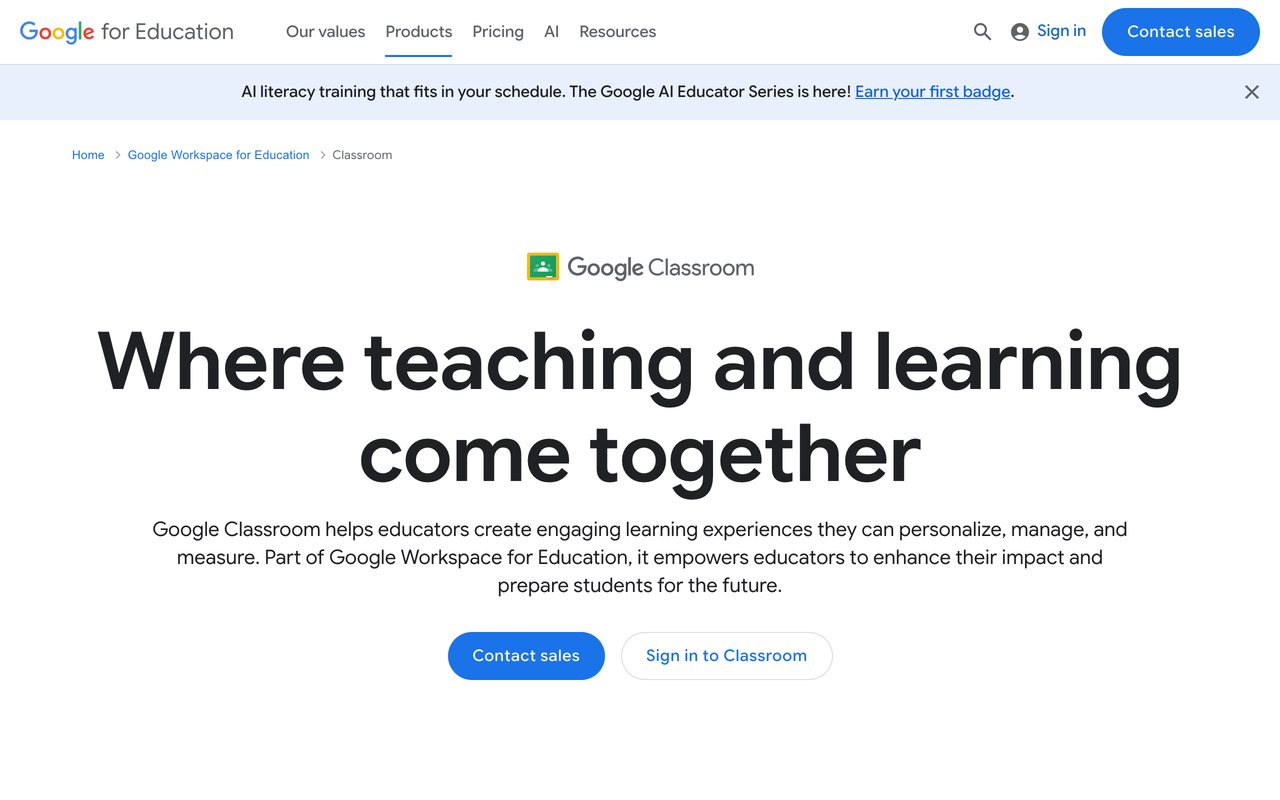
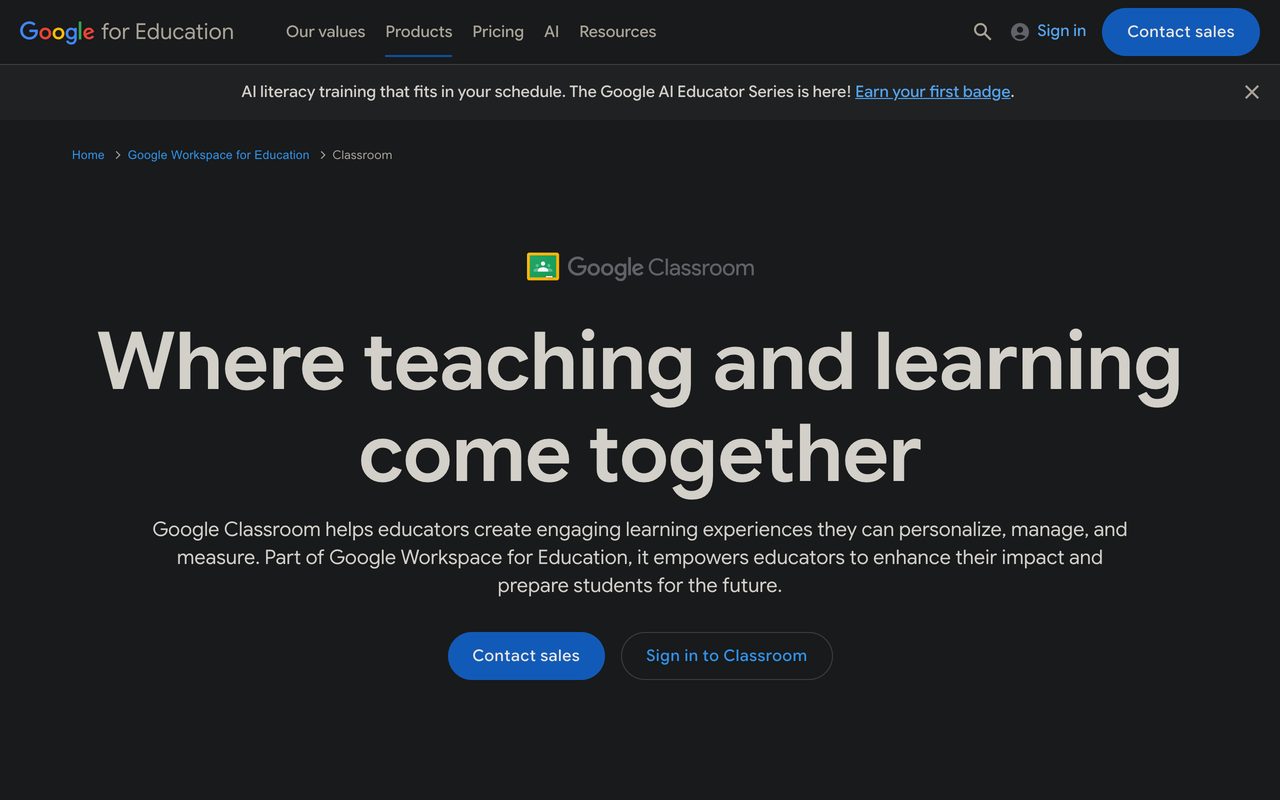
Google Classroomにダークモードはある?
一部だけあります。Google公式のヘルプ記事「Classroom でダークモードを使用する(モバイルのみ)」のとおり、対象はモバイルのみです。AndroidとiOSのClassroomアプリでは、次の手順でオンにできます。
- Google Classroomアプリを開き、左上のメニューをタップします。
- 「設定」をタップし、「テーマを選択」をタップします。
- 「ダーク」を選びます。スマホのテーマに合わせるなら「システムのデフォルト」を選びます。
Googleによると、この設定でアプリが見やすくなり、バッテリーの節約にも役立ちます。Webサイトには同じ切り替えがないため、ノートパソコンやChromebookのブラウザでClassroomを使う場合(多くの学生はこの方法で課題を提出しています)、Google Classroom ダークモードにはブラウザ拡張機能が必要です。Chrome用のDark Mode拡張機能なら、「ストリーム」「授業」「メンバー」「採点」の各ページを暗くでき、Googleドキュメントやスライドで開く課題にも効きます。ドキュメントとスライドを暗くできる点は、実際のユーザーがレビューで挙げている使い方です。
学校のChromebookでダークモード拡張機能は使える?
学校によります。学校が管理するChromebookやChromeアカウントはGoogle管理コンソールで制御されており、GoogleのChrome Enterprise and Education ヘルプでは、管理者が拡張機能を許可・ブロックしたり、承認済みのもの以外をすべてブロックしたり、ユーザーからのリクエストを受け付けたりできると説明しています。同じページには、一部のEducationドメインではChrome ウェブストアがデフォルトで無効になっているとも書かれています。
実際には次の3つのいずれかになります。拡張機能が普通にインストールできる、管理者によってブロックされているとChromeに表示される、リクエストするためのオプションが表示される、のどれかです。ブロックされている場合は、先生か学校のIT担当に相談してください。学校のポリシーを回避しようとするのはやめましょう。個人のChromebookや自分で管理しているパソコンなら、以下の手順がそのまま使えます。
ChromeでGoogle Classroomをダークモードにする方法
無料のDark Mode拡張機能でGoogle Classroom ダークモードをオンにする手順です。パソコンやChromebookなら1分ほどで終わります。
- 1
Dark Mode拡張機能をインストールする
Chrome ウェブストアのDark Modeを開き、「Chromeに追加」をクリックします。Chromeのパズルピースのメニューからアイコンを固定しておけば、ワンクリックで使えます。
- 2
Google Classroomを開く
classroom.google.comにアクセスし、学校から配布されたアカウントでログインします。クラス、「授業」タブ、課題のどれかを開きます。
- 3
ダークモードをオンにする
Dark Modeのアイコンをクリックして大きなOn/Offスイッチを切り替えるか、Alt+Shift+D(Macでは⌥⇧D)を押します。白い背景がすぐに暗くなります。
- 4
読みやすく調整する
お知らせや課題の説明が読みやすくなるまで、Brightness(明るさ)、Contrast(コントラスト)、Sepia(セピア)のスライダーを動かします。「Only for」にチェックを入れると、この設定をClassroomだけに適用できます。
- 5
スケジュールを設定する(任意)
有効時間を設定するか「Activate after sunset at location」を選ぶと、夜の宿題の時間にClassroomの夜間モードが自動で始まります。「Use system color scheme」を使えば、端末のダークテーマに連動させることもできます。

今すぐGoogle Classroomをダークモードに
無料のChrome拡張機能 · すべてのサイトに対応 · アカウント登録不要。
Google Classroomを暗くするほかの方法
拡張機能をインストールできない、またはしたくない場合は、Google Classroom ダークモードにする方法がほかにもあります。ただし、どれにも弱点があります。
- Classroomアプリのテーマ:AndroidとiOSでは、メニュー → 設定 → テーマを選択 → ダークできちんとしたダークテーマになります。Webサイトには影響しません。
- Chromebookのダークテーマ:設定の壁紙とスタイルの項目(デスクトップを右クリックしても開けます)でダークか自動を選びます。ChromeOSと、独自のダーク用スタイルを持つWebサイトが暗くなります。GoogleはClassroomのダークモードをモバイルのみとしているので、classroom.google.comがこれに連動することは期待できません。
- Chromeのダークテーマ:Chromeの外観設定でダークを選ぶと、ツールバー、タブ、メニューが暗くなります。ただしChrome ヘルプでは、これは閲覧するページではなくブラウザのテーマだと説明されています。
- Auto Dark Mode for Web Contents:実験的な
chrome://flagsのオプションで、すべてのサイトを強制的に暗く表示します。全部か無しかの二択で、サイトごとの例外やスライダーはなく、管理対象の端末では使えないこともあります。
Google Classroom ダークモードがうまくいかないときの対処法
- 拡張機能がインストールできない:学校が管理する端末では、管理者が拡張機能やChrome ウェブストアをブロックしている場合があります。学校のIT担当に相談してください。
- Classroomが白いまま:メインスイッチがオンになっているか確認し、Alt+Shift+Aでclassroom.google.comをサイトリストに追加または削除します。リストが「Invert listed only」と「Not invert listed」のどちらに設定されているかによっては、サイトが除外されているだけのこともあります。
- 画像やクラスのバナー、PDFの表示がおかしい:テーマ生成モードをDynamicかFilter+に切り替えます。Filter+は色の彩度を保つので、図やスライドの表示に向いています。
- どうしても暗くならないページがある:
chrome://のページやChrome ウェブストアなど、ブラウザに保護されたページはどの拡張機能でも変更できません。
Google Classroomのダークモードを解除する方法
拡張機能をオフにするには、アイコンをクリックしてスイッチをオフにするか、もう一度Alt+Shift+Dを押します。ほかのサイトはダークモードのまま、Classroomだけ元に戻したい場合は、サイトごとのボタン「Change mode on current site」を使うか、Classroomを開いた状態でAlt+Shift+Aを押します。AndroidやiOSのアプリでは、メニュー → 設定 → テーマを選択で「ライト」を選びます。
Google Classroomでダークモードを使う理由
暗くなってからの宿題
Google Classroom ダークモードなら黒に近い背景に文字が表示されるので、夜遅くの薄暗い部屋でも目にやさしくなります。
ドキュメント・スライドの課題
ClassroomからGoogleドキュメントやスライドで開いた課題も、Chromeで同じように暗く表示されます。
夜に採点する先生
提出物の山を読み進めるときも、まぶしい白いページがなければずっと快適です。
タブ切り替えのまぶしさを軽減
作業を切り替えるたびに、暗いタブからまぶしい白のClassroomページへ飛び込むことがなくなります。
Google Classroom向けのおすすめDark Mode設定
明るさとコントラスト
まずはデフォルトのままで。夜はBrightness(明るさ)を少し下げ、小さな提出期限の文字が薄く見えるならContrast(コントラスト)を少し上げます。
読書には少しセピアを
長い資料や課題の説明を読むときはSepia(セピア)を少し加えましょう。暗いページが暖かみのある色になり、文字がやわらかく見えます。
まずはDynamicエンジン
Dynamicはデフォルトのエンジンで、ほとんどのClassroomのページに合います。クラスのバナーや画像がおかしく見える場合はFilter+に切り替えます。
Classroomだけの設定
「Only for」にチェックを入れると、Classroom専用の見た目を保ちつつ、ほかのサイトには全体の設定が使われます。
宿題の時間に合わせる
有効時間を設定するか「Activate after sunset」を使えば、夜の宿題を始める頃にClassroomが暗くなります。
2つのショートカットキー
Alt+Shift+Dでダークモードをオン/オフ、Alt+Shift+Aで現在のサイトを追加・削除します。キーはchrome://extensions/shortcutsで変更できます。
よくある質問
Google Classroomにダークモードはありますか?
モバイルアプリにだけあります。AndroidまたはiOSで、メニュー → 設定 → テーマを選択 → ダークの順にタップします。Webサイトには独自のダークテーマがないため、Chromeでは代わりに無料のDark Mode拡張機能を使えます。
ChromebookでGoogle Classroomをダークモードにするには?
Chrome ウェブストアからDark Mode拡張機能をインストールし、classroom.google.comを開いてAlt+Shift+Dを押します。学校が管理するChromebookでは、どの拡張機能を使えるかは管理者が決めるので、先にIT担当に相談が必要な場合があります。
学校のChromebookで拡張機能をインストールできないのはなぜ?
学校はGoogle管理コンソールから拡張機能やChrome ウェブストアをブロックしたり、承認済みのものだけを許可したりできます。これは学校のポリシーなので、正しい解決策は先生かIT担当に相談することだけです。
Dark Mode拡張機能はClassroomアプリでも使えますか?
使えません。この拡張機能はパソコン版のChromeとその他のChromiumブラウザ用なので、AndroidやiOSのアプリは変わりません。アプリでは、アプリ自体の「テーマを選択」の設定を使ってください。
Dark Mode拡張機能は無料ですか?
はい。このガイドで使った機能(メインスイッチ、スライダー、サイトリスト、スケジュール、ショートカットキー)はすべて無料プランに含まれています。任意のProプランは月額3ドルまたは買い切り20ドルです。詳しくは料金をご覧ください。
ほかの学習サイトも暗くできますか?
はい、Chromeで開くほとんどのサイトで使えます。Courseraのダークモードガイドや、データベースの授業を受けているならSQL Serverのダークモードガイドもご覧ください。
まとめ
Google Classroom ダークモードが標準機能として使えるのは、AndroidとiOSのアプリだけです(メニュー → 設定 → テーマを選択 → ダーク)。ノートパソコンやChromebookでclassroom.google.comを使うなら、学校が許可していればChromeに無料のDark Mode拡張機能を追加し、Alt+Shift+Dを押しましょう。ほかのガイドはブログにあります。