
PayPal mode sombre : comment l’activer sur le site et dans l’application
Le site de PayPal est d’un blanc éclatant, et les paramètres de votre compte ne proposent aucun choix de thème. Voici comment obtenir un PayPal sombre dans Chrome avec l’extension Dark Mode, et ce que vous pouvez essayer sur votre téléphone.
 Par Ivan Charad Mis à jour Première publication 6 min de lecture
Réponse rapide
À l’heure où nous écrivons ces lignes, paypal.com n’intègre pas de mode sombre PayPal. Pour le passer en sombre dans Chrome, installez l’extension gratuite Dark Mode, ouvrez paypal.com et appuyez sur Alt+Shift+D (ou cliquez sur l’icône de l’extension). Réglez la luminosité et le contraste à votre goût. Sur mobile, vérifiez les paramètres de l’application PayPal ou activez le mode sombre de votre téléphone.
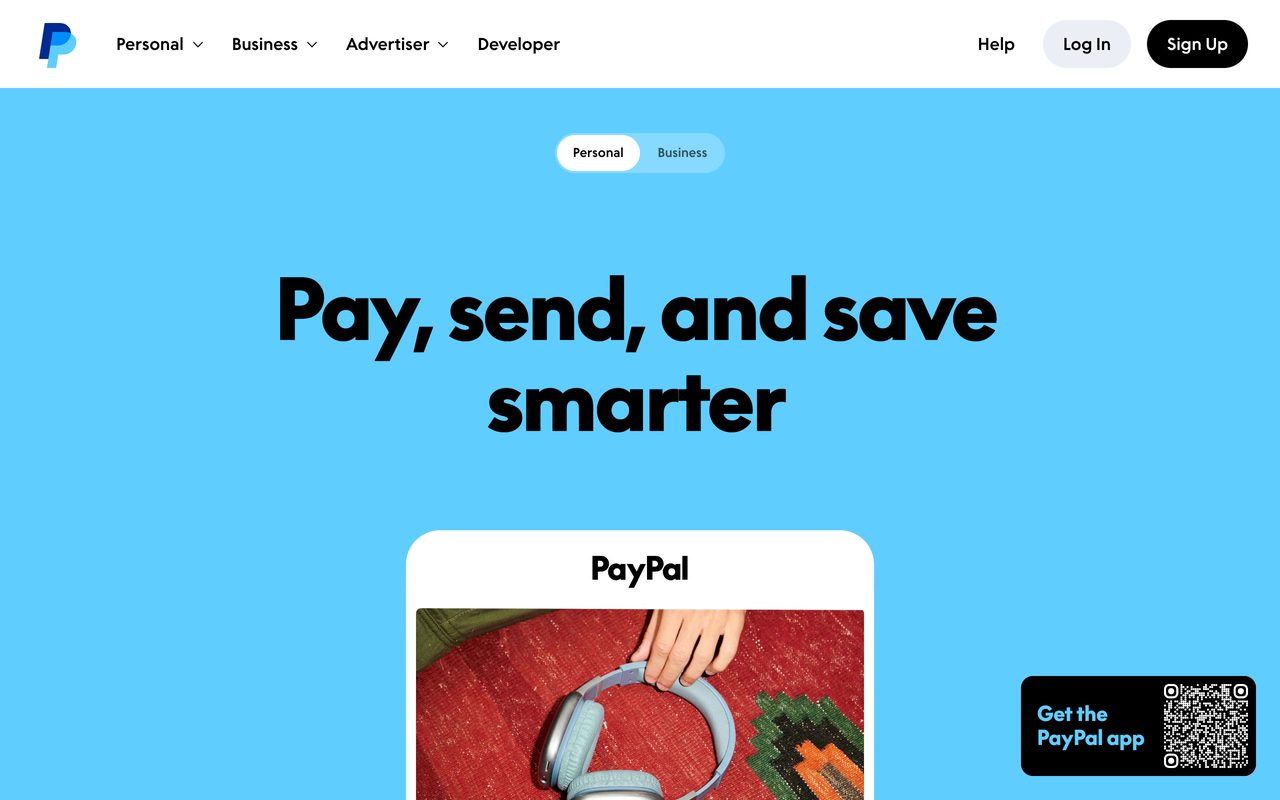
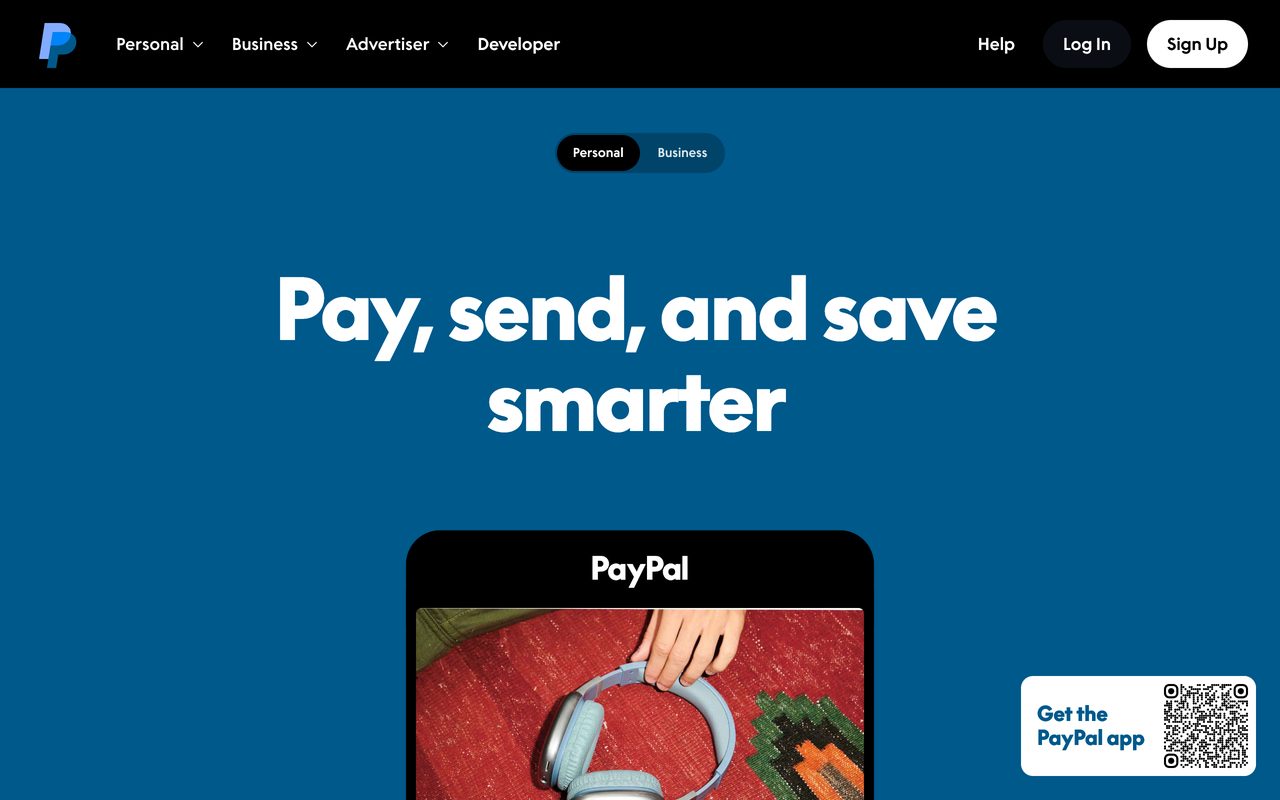
PayPal a-t-il un mode sombre ?
Pas sur le site web. À l’heure où nous écrivons ces lignes, le mode sombre PayPal n’est pas disponible sur paypal.com : votre compte ne propose aucun réglage de thème ou d’apparence, et le site ne passe pas en thème sombre lorsque votre ordinateur est en mode sombre. Les demandes d’un thème sombre reviennent régulièrement depuis des années sur les forums de la communauté PayPal : vous n’êtes donc pas le seul à le chercher.
Sur ordinateur, il reste deux solutions : un mode nuit au niveau du navigateur, comme l’extension Dark Mode, qui réaffiche paypal.com avec des couleurs sombres, ou un réglage global du navigateur comme le flag expérimental de Chrome pour le mode sombre (présenté plus bas). L’extension est le choix le plus pratique, car vous décidez quels sites passent en sombre et à quel point.
L’application PayPal a-t-elle un mode sombre ?
La prise en charge du mode sombre dans l’application mobile PayPal varie selon les versions et les plateformes, et nous n’avons pas pu confirmer l’existence d’un sélecteur de thème dédié et documenté, valable pour tout le monde. Voici ce que vous pouvez essayer sur votre téléphone :
- Vérifiez d’abord l’application. Mettez à jour l’application PayPal, ouvrez ses paramètres et cherchez une option d’apparence ou de thème. Si votre version en propose une, choisissez le thème sombre.
- Activez le mode sombre du système. Sur iPhone, allez dans Réglages → Luminosité et affichage → Sombre. Sur Android, ouvrez Paramètres → Affichage et activez le Thème sombre (les intitulés varient selon le fabricant). Les applications compatibles avec le mode sombre suivent ce réglage.
L’extension Dark Mode est une extension de navigateur pour ordinateur : elle ne peut donc pas modifier l’application PayPal. Elle sert à paypal.com dans Chrome et les autres navigateurs Chromium de votre ordinateur.
Comment activer le mode sombre PayPal dans Chrome
Ces étapes passent paypal.com en mode sombre dans Chrome, ou dans tout navigateur Chromium qui installe des extensions depuis le Chrome Web Store.
- 1
Installez l’extension Dark Mode
Ouvrez la page Dark Mode du Chrome Web Store et cliquez sur Ajouter à Chrome. C’est gratuit. Épinglez l’icône depuis le menu en forme de pièce de puzzle pour l’avoir toujours à portée de clic.
- 2
Ouvrez PayPal et connectez-vous
Allez sur paypal.com et connectez-vous comme d’habitude. Vos pages de synthèse, d’activité, de portefeuille et de paramètres sont des pages web ordinaires : l’extension peut donc en changer les couleurs.
- 3
Activez le mode sombre
Cliquez sur l’icône de l’extension et basculez le grand interrupteur On/Off, ou appuyez sur Alt+Shift+D. PayPal s’affiche alors sur fond sombre avec un texte clair.
- 4
Réglez luminosité, contraste et sépia
Utilisez les curseurs de la fenêtre de l’extension. Augmentez légèrement le contraste si vous lisez de longues listes de transactions, baissez la luminosité le soir et ajoutez du sépia si vous préférez une teinte plus chaude.
- 5
Choisissez où et quand il s’applique
Utilisez la liste de sites pour assombrir uniquement les sites choisis, ou tous sauf ceux-là, et appuyez sur Alt+Shift+A pour ajouter ou retirer paypal.com. Les heures d’activité ou l’activation au coucher du soleil peuvent l’allumer automatiquement.

Activez le mode sombre PayPal maintenant
Extension Chrome gratuite · fonctionne sur tous les sites · aucun compte requis.
Utiliser une extension de mode sombre sur PayPal, est-ce sûr ?
La question est légitime pour un site qui gère votre argent. L’extension Dark Mode modifie uniquement l’affichage des couleurs dans votre propre navigateur : elle change l’apparence de la page localement et ne modifie rien de ce que vous envoyez à PayPal. Sur sa fiche du Chrome Web Store, le développeur déclare ne pas collecter ni utiliser vos données.
Si vous préférez malgré tout garder PayPal tel quel, réglez la liste de sites sur « Not invert listed » et appuyez sur Alt+Shift+A sur paypal.com. Tous les autres sites restent sombres, et PayPal garde ses couleurs d’origine.
D’autres façons de passer PayPal en sombre
- Le thème sombre de Chrome. Choisir le mode sombre dans Paramètres → Apparence n’assombrit que le cadre du navigateur : onglets, barre d’outils et menus. Comme paypal.com n’a pas de thème sombre, la page elle-même reste blanche.
- Le flag « Auto Dark Mode for Web Contents » de Chrome. Ce réglage expérimental, dans
chrome://flags, force des couleurs sombres sur tous les sites. C’est tout ou rien, sans liste de sites ni curseurs, et il peut changer dans les futures versions de Chrome. - Le mode sombre de votre téléphone. Pour l’application PayPal, c’est le réglage à essayer (voir plus haut). Il n’a aucun effet sur paypal.com sur votre ordinateur.
Le mode sombre PayPal ne fonctionne pas ? Solutions rapides
- Les logos, images de cartes ou icônes semblent inversés. Ouvrez les paramètres de l’extension et choisissez le mode de génération Dynamic (par défaut) ou Filter+, qui préserve la saturation des couleurs : les images gardent ainsi leurs couleurs naturelles.
- PayPal reste blanc. paypal.com est peut-être exclu par votre liste de sites. Appuyez sur Alt+Shift+A pour basculer le site actuel, puis rechargez l’onglet. Vérifiez aussi que « Only for » n’applique pas vos réglages à un autre site.
- Une page ne peut pas être assombrie. Les pages protégées par le navigateur, comme les pages
chrome://et le Chrome Web Store, sont inaccessibles à toutes les extensions.
Comment désactiver le mode sombre sur PayPal
Appuyez sur Alt+Shift+D ou basculez l’interrupteur On/Off de la fenêtre de l’extension pour la désactiver partout. Pour retrouver l’apparence normale de PayPal tout en gardant les autres sites en sombre, cliquez sur le bouton du site (« Change mode on current site ») lorsque vous êtes sur paypal.com, ou appuyez sur Alt+Shift+A. Sur votre téléphone, désactivez le mode sombre dans les paramètres de l’application PayPal si votre version propose l’option, ou repassez l’apparence du système en mode clair.
Pourquoi utiliser le mode sombre sur PayPal ?
Vérifier ses paiements le soir
Confirmer un paiement ou un remboursement tard le soir est plus agréable quand la page n’éclaire pas toute la pièce.
Consulter son activité
Faire défiler transactions et relevés est plus confortable pour beaucoup de gens sur un thème sombre bien contrasté.
Achats en ligne
Si vous naviguez déjà sur les boutiques en mode sombre, PayPal ne vient plus casser l’ambiance avec une page d’un blanc éclatant.
Comptes professionnels
Les vendeurs qui gardent PayPal ouvert toute la journée peuvent l’harmoniser avec le reste de leur espace de travail sombre.
Les meilleurs réglages Dark Mode pour PayPal
Du contraste pour les chiffres
Montants, dates et frais se lisent plus vite avec un contraste légèrement plus élevé.
Mode Dynamic ou Filter+
Les deux conservent les couleurs naturelles des logos et des images de cartes pendant que la page passe en sombre.
Luminosité
Baissez un peu la luminosité le soir ; augmentez-la si le texte commence à paraître délavé.
Liste de sites
Choisissez précisément quels sites passent en sombre avec « Invert listed only » ou « Not invert listed ». Alt+Shift+A bascule paypal.com.
Suivre le système
« Use system color scheme » active l’extension dès que votre système d’exploitation est en mode sombre.
Questions fréquentes
Le site PayPal a-t-il un mode sombre ?
À l’heure où nous écrivons ces lignes, non. paypal.com n’a aucun réglage de thème et ne suit pas le mode sombre de votre ordinateur. L’extension gratuite Dark Mode le passe en sombre dans Chrome et les autres navigateurs Chromium.
Comment mettre PayPal en mode sombre sur mon téléphone ?
Mettez à jour l’application PayPal et cherchez une option d’apparence dans ses paramètres. S’il n’y en a pas, activez le mode sombre de votre téléphone : les applications compatibles suivent ce réglage. L’extension Dark Mode ne fonctionne pas sur téléphone.
L’extension voit-elle mes données PayPal ?
L’extension modifie les couleurs localement, dans votre navigateur. Sur le Chrome Web Store, le développeur déclare ne pas collecter ni utiliser vos données. Vous pouvez aussi exclure paypal.com de la liste de sites à tout moment.
L’extension Dark Mode est-elle gratuite ?
Oui. L’offre gratuite inclut toutes les fonctionnalités principales utilisées dans ce guide. Une offre Pro facultative est disponible ; voir les tarifs.
Puis-je l’utiliser sur d’autres sites marchands ?
Oui, elle fonctionne sur n’importe quelle page web classique. Consultez nos guides sur le mode sombre Amazon et le mode sombre AliExpress.
Quel est le raccourci clavier du mode nuit PayPal ?
Alt+Shift+D active ou désactive l’extension et Alt+Shift+A ajoute ou retire le site actuel (sur Mac, ⌥+⇧+D et ⌥+⇧+A). Vous pouvez les modifier dans chrome://extensions/shortcuts.
En résumé
PayPal ne propose pas de thème sombre sur son site, mais l’extension gratuite Dark Mode vous donne le mode sombre PayPal dans Chrome en quelques clics, avec des curseurs de luminosité et de contraste et un contrôle total sur les sites qui passent en sombre. Sur votre téléphone, vérifiez les paramètres de l’application PayPal ou utilisez le mode sombre du système.