
PayPal modalità scura: come attivarla sul sito e nell’app
Il sito di PayPal è di un bianco abbagliante e nelle impostazioni dell’account non c’è alcuna opzione per il tema. Ecco come avere PayPal scuro in Chrome con l’estensione Dark Mode, e cosa provare sullo smartphone.
 Di Ivan Charad Aggiornato Prima pubblicazione 6 min di lettura
Risposta rapida
Al momento in cui scriviamo, paypal.com non ha una modalità scura PayPal integrata. Per renderlo scuro in Chrome, installa l’estensione gratuita Dark Mode, apri paypal.com e premi Alt+Shift+D (oppure fai clic sull’icona dell’estensione). Regola luminosità e contrasto a piacere. Su smartphone, controlla le impostazioni dell’app PayPal o attiva la modalità scura del telefono.
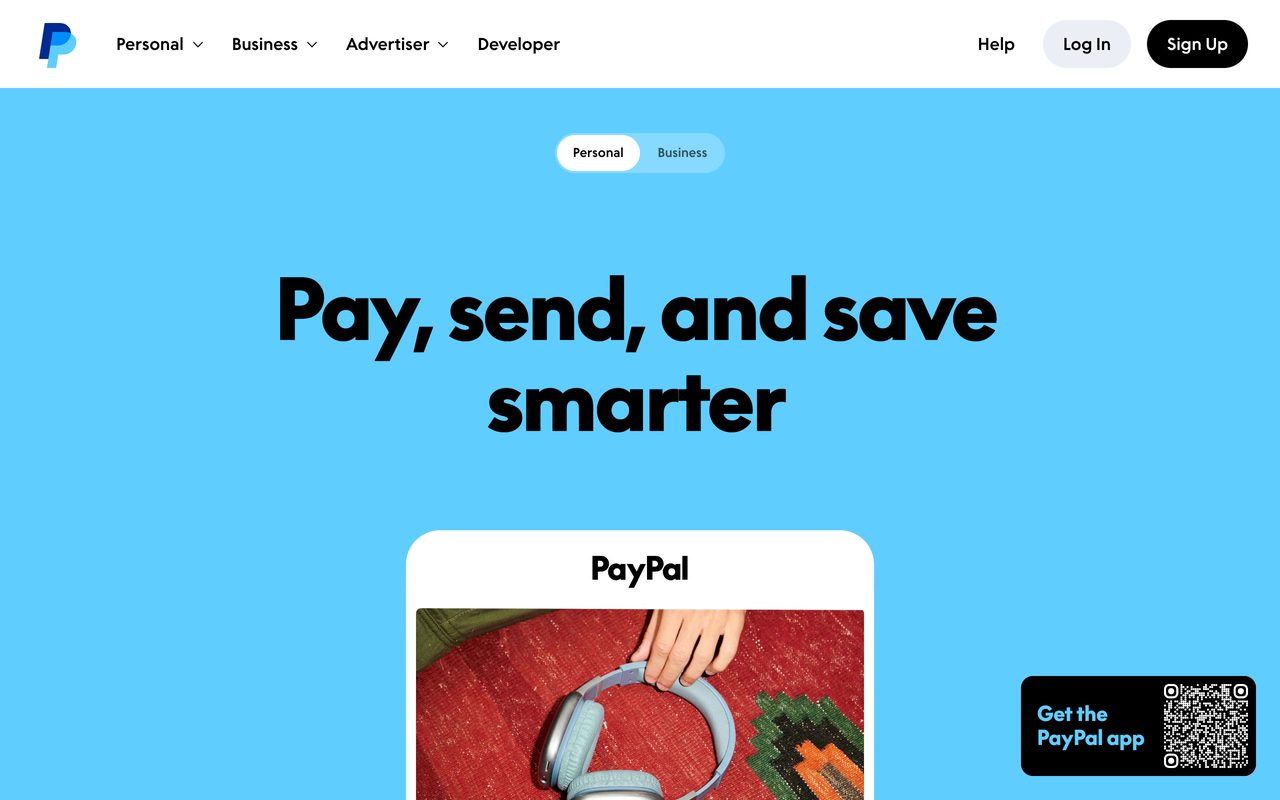
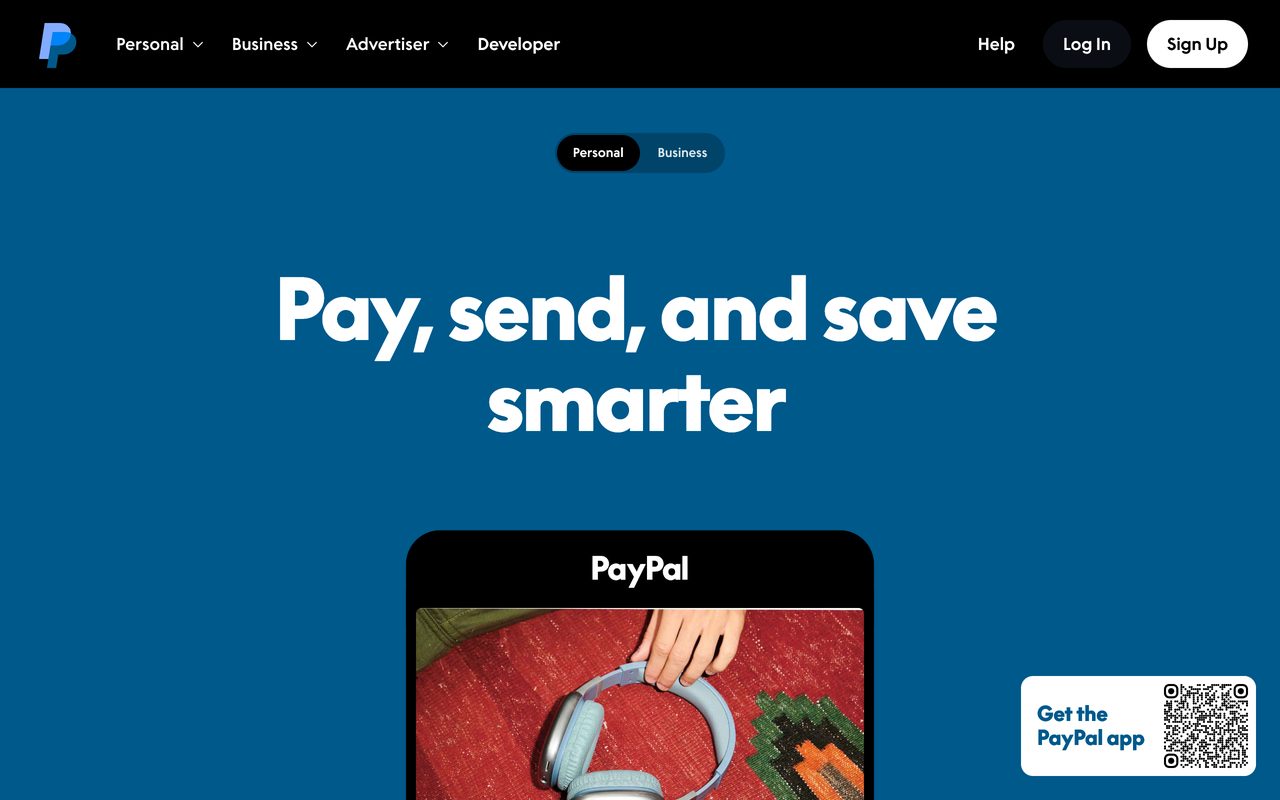
PayPal ha una modalità scura?
Non sul sito web. Al momento in cui scriviamo, la modalità scura di PayPal non è un’opzione disponibile su paypal.com: nell’account non c’è nessuna impostazione per il tema o l’aspetto, e il sito non passa a un tema scuro quando il computer è in modalità scura. Le richieste di un tema scuro tornano da anni sui forum della Community PayPal, quindi non sei l’unico a cercarlo.
Sul computer restano quindi due strade: una modalità notte a livello di browser come l’estensione Dark Mode, che ridisegna paypal.com con colori scuri, oppure un’impostazione valida per tutto il browser come il flag sperimentale di Chrome per la dark mode (ne parliamo più sotto). L’estensione è la scelta più pratica, perché decidi tu quali siti diventano scuri e quanto.
L’app PayPal ha la modalità scura?
Il supporto alla modalità scura nell’app mobile di PayPal è cambiato tra versioni e piattaforme, e non siamo riusciti a confermare un selettore del tema dedicato e documentato, valido per tutti. Ecco cosa provare sullo smartphone:
- Controlla prima l’app. Aggiorna l’app PayPal, apri le impostazioni e cerca un’opzione per l’aspetto o il tema. Se la tua versione la prevede, scegli lì il tema scuro.
- Attiva la modalità scura di sistema. Su iPhone vai in Impostazioni → Schermo e luminosità → Scuro. Su Android apri Impostazioni → Display e attiva il Tema scuro (i nomi cambiano a seconda del produttore). Le app che supportano la modalità scura seguono questa impostazione.
L’estensione Dark Mode è un’estensione per browser desktop, quindi non può modificare l’app PayPal. Serve per paypal.com in Chrome e negli altri browser Chromium del tuo computer.
Come attivare la modalità scura di PayPal in Chrome
Con questi passaggi paypal.com diventa scuro in Chrome, o in qualsiasi browser Chromium che installa estensioni dal Chrome Web Store.
- 1
Installa l’estensione Dark Mode
Apri la pagina di Dark Mode sul Chrome Web Store e fai clic su Aggiungi a Chrome. È gratis. Fissa l’icona dal menu a forma di puzzle, così sarà sempre a portata di clic.
- 2
Apri PayPal ed effettua l’accesso
Vai su paypal.com e accedi come fai di solito. Riepilogo, attività, portafoglio e impostazioni sono normali pagine web, quindi l’estensione può cambiarne i colori.
- 3
Attiva la modalità scura
Fai clic sull’icona dell’estensione e sposta il grande interruttore On/Off, oppure premi Alt+Shift+D. PayPal viene ridisegnato con sfondo scuro e testo chiaro.
- 4
Regola luminosità, contrasto e seppia
Usa i cursori nel popup. Alza un po’ il contrasto se leggi lunghi elenchi di transazioni, abbassa la luminosità la sera e aggiungi un po’ di seppia se preferisci una tonalità più calda.
- 5
Decidi dove e quando si applica
Usa l’elenco dei siti per scurire solo i siti che scegli, oppure tutti tranne quelli, e premi Alt+Shift+A per aggiungere o rimuovere paypal.com. Gli orari di attività o l’attivazione al tramonto possono accenderla in automatico.

Attiva ora la modalità scura di PayPal
Estensione gratuita per Chrome · funziona su ogni sito · nessun account richiesto.
È sicuro usare un’estensione per la modalità scura su PayPal?
È una domanda legittima per un sito che gestisce i tuoi soldi. L’estensione Dark Mode cambia solo il modo in cui i colori vengono mostrati nel tuo browser: ridisegna la pagina in locale e non modifica ciò che invii a PayPal. Nella scheda del Chrome Web Store lo sviluppatore dichiara di non raccogliere né utilizzare i tuoi dati.
Se preferisci comunque lasciare PayPal com’è, imposta l’elenco dei siti su «Not invert listed» e premi Alt+Shift+A su paypal.com. Tutti gli altri siti restano scuri e PayPal mantiene i suoi colori originali.
Altri modi per rendere scuro PayPal
- Il tema scuro di Chrome. Scegliere la modalità scura in Impostazioni → Aspetto scurisce solo la cornice del browser: schede, barra degli strumenti e menu. Dato che paypal.com non ha un tema scuro, la pagina resta bianca.
- Il flag «Auto Dark Mode for Web Contents» di Chrome. Questa impostazione sperimentale in
chrome://flagsforza colori scuri su tutti i siti. È tutto o niente, senza elenco dei siti e senza cursori, e potrebbe cambiare nelle future versioni di Chrome. - La modalità scura dello smartphone. Per l’app PayPal è l’impostazione da provare (vedi sopra). Non ha effetto su paypal.com sul computer.
La modalità scura di PayPal non funziona? Soluzioni rapide
- Loghi, immagini delle carte o icone sembrano invertiti. Apri le impostazioni dell’estensione e passa alla modalità di generazione Dynamic (predefinita) o Filter+, che preserva la saturazione dei colori: così le immagini mantengono i colori naturali.
- PayPal resta bianco. paypal.com potrebbe essere escluso dal tuo elenco dei siti. Premi Alt+Shift+A per attivare o disattivare il sito corrente e ricarica la scheda. Controlla anche che «Only for» non stia applicando le impostazioni a un altro sito.
- Una pagina non si può scurire. Le pagine protette dal browser, come le pagine
chrome://e il Chrome Web Store, sono off-limits per qualsiasi estensione.
Come disattivare la modalità scura su PayPal
Premi Alt+Shift+D o sposta l’interruttore On/Off nel popup per disattivare l’estensione ovunque. Per riavere PayPal con l’aspetto normale ma lasciare scuri gli altri siti, fai clic sul pulsante del sito («Change mode on current site») mentre sei su paypal.com, oppure premi Alt+Shift+A. Sullo smartphone, disattiva la modalità scura nelle impostazioni dell’app PayPal se la tua versione la prevede, oppure riporta l’aspetto del sistema su chiaro.
Perché usare la modalità scura su PayPal?
Controllare i pagamenti di sera
Confermare un pagamento o un rimborso a tarda sera è più comodo quando la pagina non illumina tutta la stanza.
Leggere le attività
Per molte persone scorrere transazioni ed estratti conto è più confortevole con un tema scuro ben contrastato.
Shopping online
Se navighi già nei negozi in modalità scura, PayPal non interrompe più il flusso con una pagina bianca abbagliante.
Conti business
I venditori che tengono PayPal aperto tutto il giorno possono abbinarlo al resto del loro spazio di lavoro scuro.
Le migliori impostazioni di Dark Mode per PayPal
Contrasto per i numeri
Importi, date e commissioni si leggono più in fretta con un contrasto leggermente più alto.
Modalità Dynamic o Filter+
Entrambe mantengono loghi e immagini delle carte nei loro colori naturali mentre la pagina diventa scura.
Luminosità
Abbassa un po’ la luminosità per le sessioni serali; alzala se il testo comincia a sembrare sbiadito.
Elenco dei siti
Scegli con precisione quali siti diventano scuri con «Invert listed only» o «Not invert listed». Alt+Shift+A attiva o disattiva paypal.com.
Segui il sistema
«Use system color scheme» attiva l’estensione ogni volta che il sistema operativo è in modalità scura.
Domande frequenti
Il sito di PayPal ha una modalità scura?
Al momento in cui scriviamo, no. paypal.com non ha un’impostazione per il tema e non segue la modalità scura del computer. L’estensione gratuita Dark Mode lo rende scuro in Chrome e negli altri browser Chromium.
Come attivo la modalità scura di PayPal sul telefono?
Aggiorna l’app PayPal e cerca un’opzione per l’aspetto nelle impostazioni. Se non c’è, attiva la modalità scura del telefono: le app che la supportano seguono questa impostazione. L’estensione Dark Mode non funziona sugli smartphone.
L’estensione vede i miei dati PayPal?
L’estensione cambia i colori in locale, nel tuo browser. Nella scheda del Chrome Web Store lo sviluppatore dichiara di non raccogliere né utilizzare i tuoi dati. Puoi anche escludere paypal.com dall’elenco dei siti in qualsiasi momento.
L’estensione Dark Mode è gratuita?
Sì. Il piano gratuito include tutte le funzioni principali usate in questa guida. È disponibile anche un piano Pro facoltativo; vedi i prezzi.
Posso usarla anche su altri siti di shopping?
Sì, funziona su qualsiasi normale pagina web. Leggi le nostre guide alla modalità scura di Amazon e alla modalità scura di AliExpress.
Qual è la scorciatoia da tastiera per la modalità notte di PayPal?
Alt+Shift+D attiva o disattiva l’estensione e Alt+Shift+A aggiunge o rimuove il sito corrente (su Mac, ⌥+⇧+D e ⌥+⇧+A). Puoi cambiarle in chrome://extensions/shortcuts.
In sintesi
PayPal non offre un tema scuro sul suo sito, ma con l’estensione gratuita Dark Mode ottieni la modalità scura di PayPal in Chrome in pochi clic, con cursori per luminosità e contrasto e pieno controllo su quali siti diventano scuri. Sullo smartphone, controlla le impostazioni dell’app PayPal o usa la modalità scura di sistema.