
Tryb ciemny w PayPal: jak włączyć go na stronie i w aplikacji
Strona PayPal jest jaskrawo biała, a w ustawieniach konta nie ma przełącznika motywu. Pokazujemy, jak mieć ciemny PayPal w Chrome dzięki rozszerzeniu Dark Mode i co wypróbować na telefonie.
 Autor: Ivan Charad Zaktualizowano Pierwsza publikacja 5 min czytania
Krótka odpowiedź
W chwili pisania tego tekstu paypal.com nie ma wbudowanego trybu ciemnego. Aby przyciemnić stronę w Chrome, zainstaluj darmowe rozszerzenie Dark Mode, otwórz paypal.com i naciśnij Alt+Shift+D (albo kliknij ikonę rozszerzenia). Dostosuj jasność i kontrast do swoich potrzeb. Na telefonie sprawdź ustawienia aplikacji PayPal lub włącz systemowy tryb ciemny.
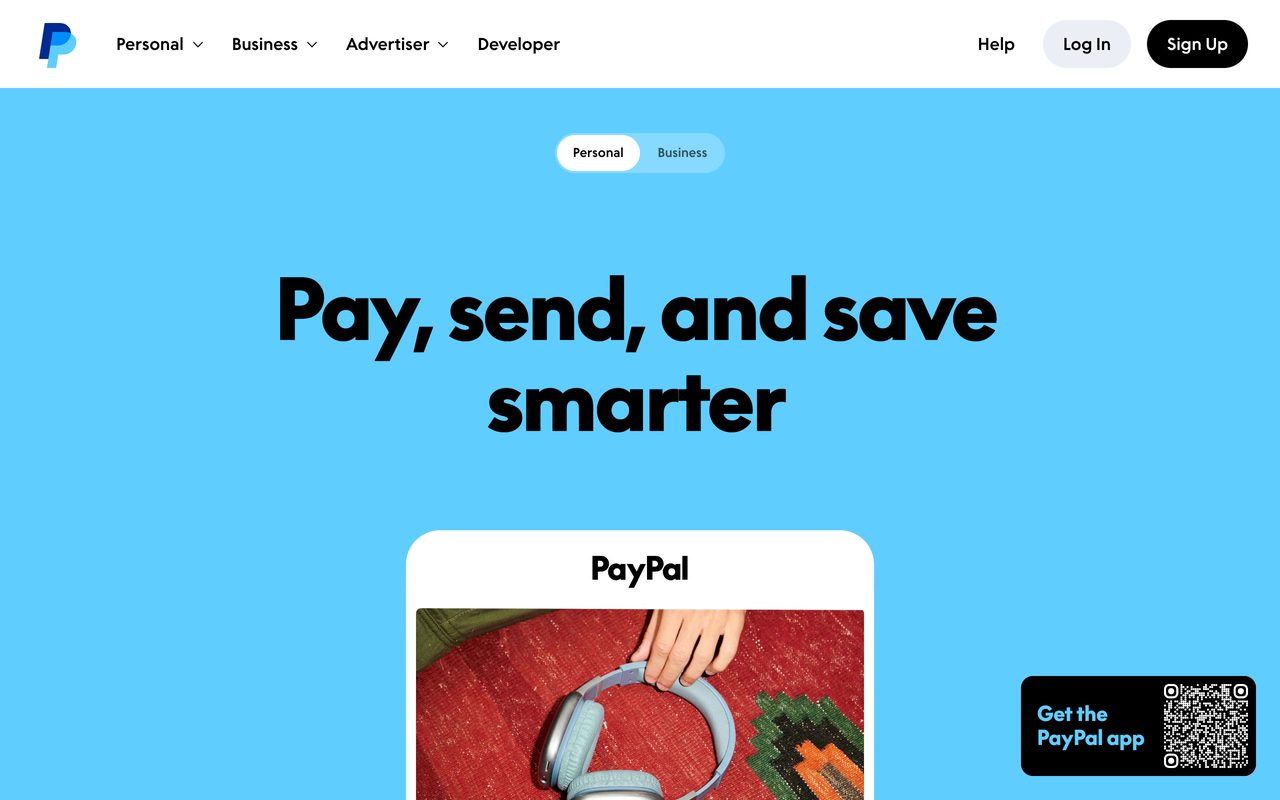
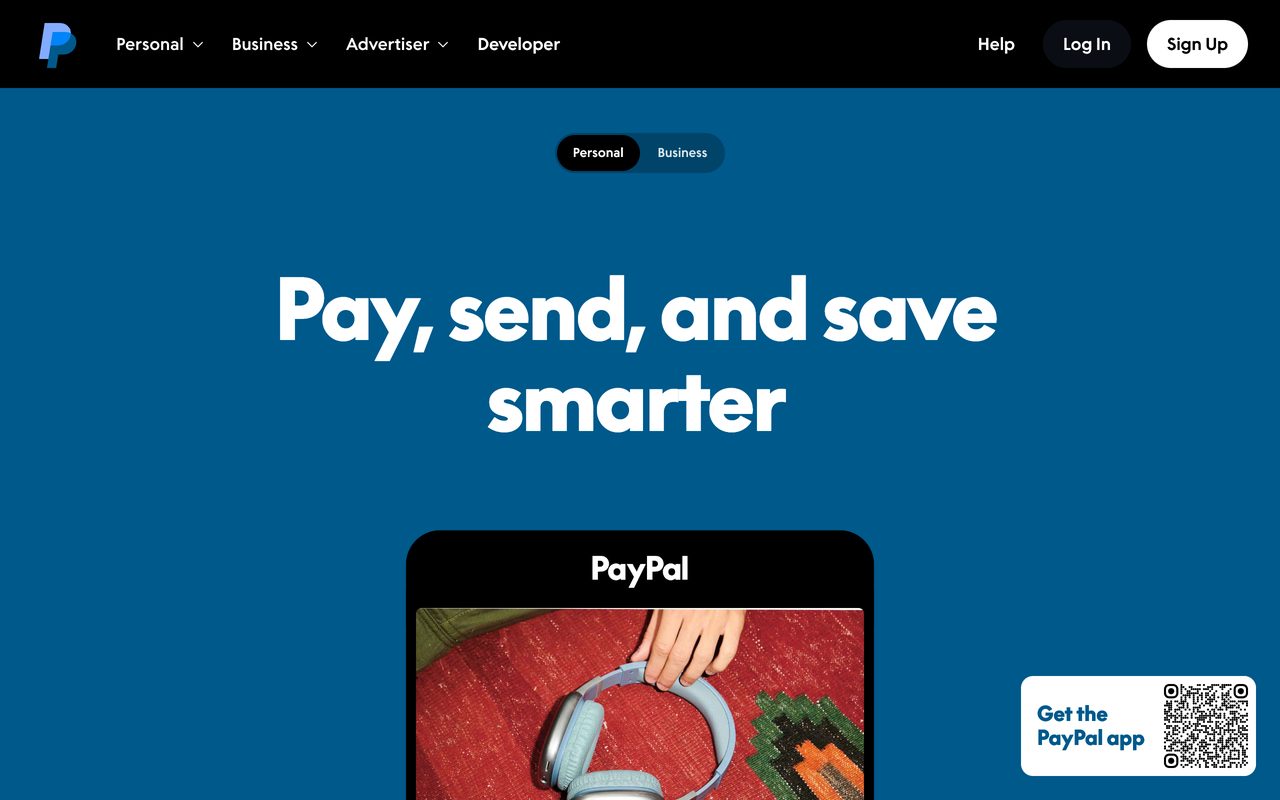
Czy PayPal ma tryb ciemny?
Na stronie internetowej nie. W chwili pisania tego tekstu tryb ciemny w PayPal nie jest dostępny na paypal.com: w koncie nie ma ustawienia motywu ani wyglądu, a strona nie przełącza się na ciemny motyw, gdy komputer działa w trybie ciemnym. Prośby o ciemny motyw od lat regularnie wracają na forach społeczności PayPal, więc nie tylko Ty go szukasz.
Na komputerze zostają więc dwie drogi: tryb nocny na poziomie przeglądarki, taki jak rozszerzenie Dark Mode, które przerysowuje paypal.com w ciemnych kolorach, albo ustawienie dla całej przeglądarki, np. eksperymentalna flaga trybu ciemnego w Chrome (opisujemy ją niżej). Rozszerzenie jest praktyczniejsze, bo to Ty decydujesz, które strony są ciemne i jak bardzo.
Czy aplikacja PayPal ma tryb ciemny?
Obsługa trybu ciemnego w aplikacji mobilnej PayPal różniła się w zależności od wersji i platformy, a nie udało nam się potwierdzić osobnego, udokumentowanego przełącznika motywu, który działałby u wszystkich. Oto co możesz wypróbować na telefonie:
- Najpierw sprawdź aplikację. Zaktualizuj aplikację PayPal, otwórz jej ustawienia i poszukaj opcji wyglądu lub motywu. Jeśli Twoja wersja ją ma, wybierz tam ciemny motyw.
- Włącz systemowy tryb ciemny. Na iPhonie przejdź do Ustawienia → Ekran i jasność → Ciemny. Na Androidzie otwórz Ustawienia → Wyświetlacz i włącz Ciemny motyw (nazwa zależy od producenta telefonu). Aplikacje obsługujące tryb ciemny stosują się do tego ustawienia.
Dark Mode to rozszerzenie do przeglądarek na komputer, więc nie zmieni aplikacji PayPal. Służy do paypal.com w Chrome i innych przeglądarkach Chromium na komputerze.
Jak włączyć tryb ciemny PayPal w Chrome
Te kroki przyciemniają paypal.com w Chrome lub w dowolnej przeglądarce Chromium, która instaluje rozszerzenia z Chrome Web Store.
- 1
Zainstaluj rozszerzenie Dark Mode
Otwórz stronę Dark Mode w Chrome Web Store i kliknij Dodaj do Chrome. To nic nie kosztuje. Przypnij ikonę z menu puzzla, aby mieć ją zawsze pod ręką.
- 2
Otwórz PayPal i zaloguj się
Wejdź na paypal.com i zaloguj się jak zwykle. Podsumowanie, aktywność, portfel i ustawienia to zwykłe strony internetowe, więc rozszerzenie może zmienić ich wygląd.
- 3
Włącz tryb ciemny
Kliknij ikonę rozszerzenia i przestaw duży przełącznik On/Off albo naciśnij Alt+Shift+D. PayPal wyświetli się z ciemnym tłem i jasnym tekstem.
- 4
Dostosuj jasność, kontrast i sepię
Użyj suwaków w okienku rozszerzenia. Lekko podnieś kontrast, jeśli przeglądasz długie listy transakcji, zmniejsz jasność wieczorem i dodaj sepię, jeśli wolisz cieplejszy odcień.
- 5
Zdecyduj, gdzie i kiedy działa
Użyj listy stron, aby przyciemniać tylko wybrane strony albo wszystkie oprócz nich, i naciśnij Alt+Shift+A, aby dodać lub usunąć paypal.com. Godziny działania albo włączanie po zachodzie słońca mogą uruchamiać tryb automatycznie.

Włącz teraz tryb ciemny: PayPal
Darmowe rozszerzenie do Chrome · działa na każdej stronie · bez zakładania konta.
Czy rozszerzenie z trybem ciemnym jest bezpieczne na PayPal?
To zasadne pytanie w przypadku serwisu, który obsługuje Twoje pieniądze. Rozszerzenie Dark Mode zmienia tylko sposób wyświetlania kolorów w Twojej przeglądarce: przestylowuje stronę lokalnie i nie zmienia niczego, co wysyłasz do PayPal. Jego strona w Chrome Web Store zawiera deklarację dewelopera, że nie zbiera ani nie wykorzystuje Twoich danych.
Jeśli mimo to wolisz zostawić PayPal bez zmian, przełącz listę stron na "Not invert listed" i naciśnij Alt+Shift+A na paypal.com. Wszystkie inne strony pozostaną ciemne, a PayPal zachowa oryginalne kolory.
Inne sposoby na ciemny PayPal
- Ciemny motyw Chrome. Wybranie trybu ciemnego w Ustawienia → Wygląd przyciemnia tylko ramę przeglądarki: karty, pasek narzędzi i menu. Ponieważ paypal.com nie ma własnego ciemnego motywu, sama strona pozostaje biała.
- Flaga Chrome "Auto Dark Mode for Web Contents". To eksperymentalne ustawienie w
chrome://flagswymusza ciemne kolory na każdej stronie. Działa na zasadzie wszystko albo nic, bez listy stron i bez suwaków, i może się zmienić w przyszłych wersjach Chrome. - Systemowy tryb ciemny w telefonie. W przypadku aplikacji PayPal to właśnie to ustawienie warto wypróbować (patrz wyżej). Nie wpływa ono na paypal.com na komputerze.
Tryb ciemny w PayPal nie działa? Szybkie rozwiązania
- Logo, obrazy kart lub ikony wyglądają na odwrócone. Otwórz ustawienia rozszerzenia i zmień tryb generowania na Dynamic (domyślny) lub Filter+, który zachowuje nasycenie kolorów, dzięki czemu obrazy mają naturalne barwy.
- PayPal pozostaje biały. paypal.com może być wykluczony na liście stron. Naciśnij Alt+Shift+A, aby przełączyć bieżącą stronę, i odśwież kartę. Sprawdź też, czy opcja "Only for" nie stosuje Twoich ustawień do innej strony.
- Strony nie da się przyciemnić. Strony chronione przez przeglądarkę, takie jak
chrome://i Chrome Web Store, są niedostępne dla każdego rozszerzenia.
Jak wyłączyć tryb ciemny w PayPal
Naciśnij Alt+Shift+D lub przestaw przełącznik On/Off w okienku rozszerzenia, aby wyłączyć je na wszystkich stronach. Aby przywrócić zwykły wygląd PayPal, a resztę stron zostawić ciemną, kliknij przycisk bieżącej strony ("Change mode on current site") na paypal.com albo naciśnij Alt+Shift+A. Na telefonie wyłącz tryb ciemny w ustawieniach aplikacji PayPal, jeśli Twoja wersja ma taką opcję, albo przełącz wygląd systemu z powrotem na jasny.
Dlaczego warto używać trybu ciemnego w PayPal?
Sprawdzanie płatności nocą
Potwierdzenie płatności lub zwrotu późnym wieczorem jest wygodniejsze, gdy strona nie rozświetla całego pokoju.
Przeglądanie aktywności
Wielu osobom łatwiej przewija się transakcje i wyciągi w ciemnym motywie z dobrym kontrastem.
Zakupy online
Jeśli przeglądasz sklepy w trybie ciemnym, PayPal nie wybije Cię już z rytmu jaskrawo białą stroną.
Konta firmowe
Sprzedawcy, którzy mają PayPal otwarty cały dzień, mogą dopasować go do reszty ciemnego środowiska pracy.
Najlepsze ustawienia Dark Mode dla PayPal
Kontrast dla liczb
Kwoty, daty i opłaty łatwiej się czyta przy nieco wyższym kontraście.
Tryb Dynamic lub Filter+
Oba zachowują naturalne kolory logo i obrazów kart, gdy strona robi się ciemna.
Jasność
Wieczorem lekko zmniejsz jasność; zwiększ ją, jeśli tekst zaczyna wyglądać na wyblakły.
Lista stron
Wybierz dokładnie, które strony mają być ciemne, za pomocą "Invert listed only" lub "Not invert listed". Alt+Shift+A przełącza paypal.com.
Zgodnie z systemem
"Use system color scheme" włącza rozszerzenie zawsze, gdy system operacyjny jest w trybie ciemnym.
Najczęściej zadawane pytania
Czy strona PayPal ma tryb ciemny?
W chwili pisania tego tekstu nie. paypal.com nie ma ustawienia motywu i nie dostosowuje się do trybu ciemnego komputera. Darmowe rozszerzenie Dark Mode przyciemnia go w Chrome i innych przeglądarkach Chromium.
Jak włączyć tryb ciemny PayPal na telefonie?
Zaktualizuj aplikację PayPal i poszukaj opcji wyglądu w jej ustawieniach. Jeśli jej nie ma, włącz systemowy tryb ciemny w telefonie; aplikacje, które go obsługują, stosują się do tego ustawienia. Rozszerzenie Dark Mode nie działa na telefonach.
Czy rozszerzenie widzi moje dane w PayPal?
Rozszerzenie zmienia kolory lokalnie w Twojej przeglądarce. Według deklaracji w Chrome Web Store deweloper nie zbiera ani nie wykorzystuje Twoich danych. W każdej chwili możesz też wykluczyć paypal.com na liście stron.
Czy rozszerzenie Dark Mode jest darmowe?
Tak. Darmowy plan obejmuje wszystkie podstawowe funkcje opisane w tym poradniku. Dostępny jest opcjonalny plan Pro; zobacz cennik.
Czy mogę używać go także w innych sklepach internetowych?
Tak, działa na każdej zwykłej stronie internetowej. Zobacz nasze poradniki o trybie ciemnym na Amazon i trybie ciemnym na AliExpress.
Jaki jest skrót klawiszowy do trybu nocnego w PayPal?
Alt+Shift+D włącza i wyłącza rozszerzenie, a Alt+Shift+A dodaje lub usuwa bieżącą stronę (na Macu ⌥+⇧+D i ⌥+⇧+A). Możesz je zmienić pod adresem chrome://extensions/shortcuts.
Podsumowanie
PayPal nie oferuje ciemnego motywu na swojej stronie, ale darmowe rozszerzenie Dark Mode daje tryb ciemny PayPal w Chrome w kilka kliknięć, z suwakami jasności i kontrastu oraz pełną kontrolą nad tym, które strony są ciemne. Na telefonie sprawdź ustawienia aplikacji PayPal lub użyj systemowego trybu ciemnego.