
Modo oscuro en PayPal: cómo activarlo en la web y en la app
La web de PayPal es completamente blanca y no hay ningún selector de tema en la configuración de tu cuenta. Te contamos cómo tener PayPal en oscuro en Chrome con la extensión Dark Mode y qué probar en el móvil.
 Por Ivan Charad Actualizado Publicado por primera vez 6 min de lectura
Respuesta rápida
En el momento de escribir esto, paypal.com no tiene un modo oscuro integrado. Para ponerlo oscuro en Chrome, instala la extensión gratuita Dark Mode, abre paypal.com y pulsa Alt+Shift+D (o haz clic en el icono de la extensión). Ajusta el brillo y el contraste a tu gusto. En el móvil, revisa la configuración de la app de PayPal o activa el modo oscuro del sistema.
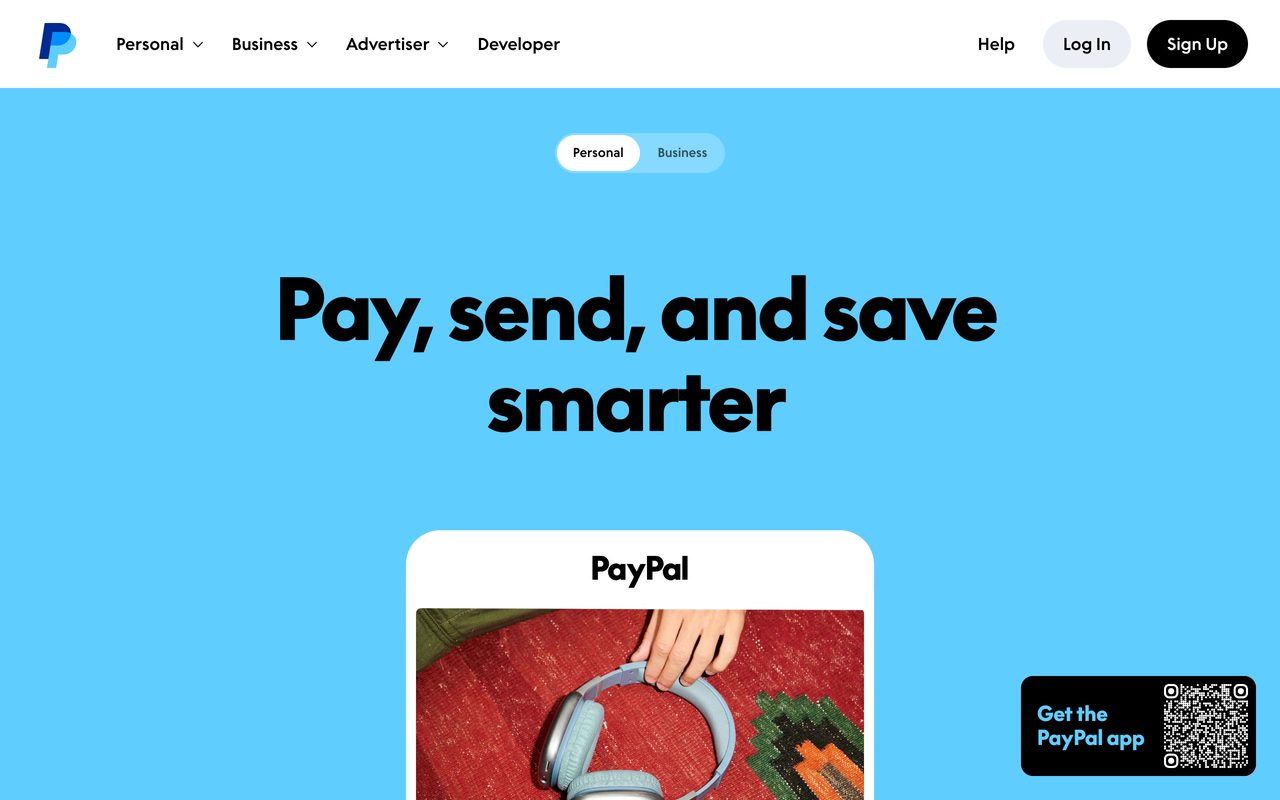
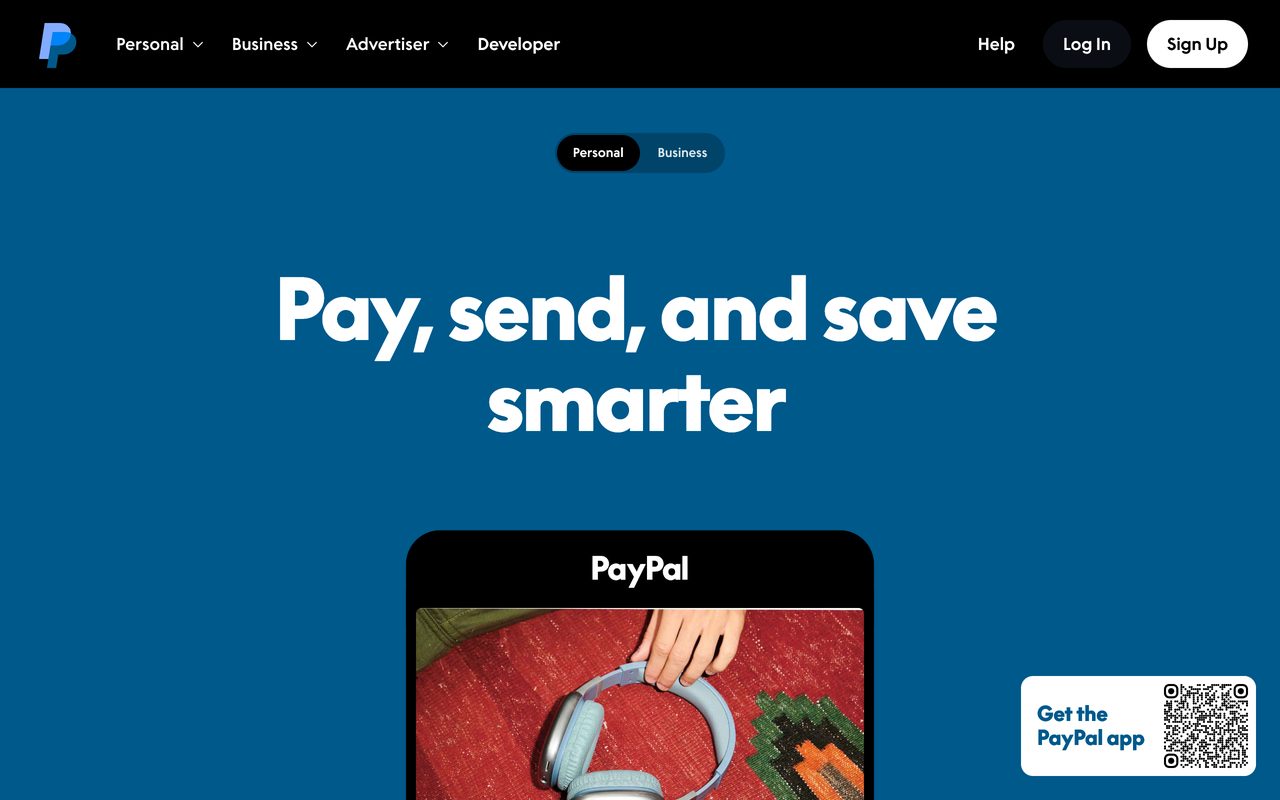
¿PayPal tiene modo oscuro?
En la web, no. En el momento de escribir esto, el modo oscuro de PayPal no es una opción en paypal.com: tu cuenta no tiene ningún ajuste de tema o apariencia, y el sitio no cambia a un tema oscuro aunque tu computadora esté en modo oscuro. Pedir un tema oscuro es un tema recurrente en los foros de la Comunidad de PayPal desde hace años, así que no eres el único que lo busca.
En una computadora quedan dos caminos: un modo nocturno a nivel de navegador, como la extensión Dark Mode, que vuelve a pintar paypal.com con colores oscuros, o un ajuste para todo el navegador, como la opción experimental de modo oscuro de Chrome (lo vemos más abajo). La extensión es la opción más práctica, porque tú decides qué sitios se oscurecen y cuánto.
¿Hay modo oscuro en la app de PayPal?
La compatibilidad con el modo oscuro en la app móvil de PayPal ha variado entre versiones y plataformas, y no hemos podido confirmar un selector de tema específico y documentado que funcione para todo el mundo. Esto es lo que puedes probar en el móvil:
- Revisa primero la app. Actualiza la app de PayPal, abre su configuración y busca una opción de apariencia o de tema. Si tu versión la tiene, elige el tema oscuro ahí.
- Activa el modo oscuro del sistema. En iPhone, ve a Ajustes (o Configuración) → Pantalla y brillo → Oscuro. En Android, abre Ajustes → Pantalla y activa el Tema oscuro (el nombre cambia según el fabricante). Las apps compatibles con el modo oscuro siguen este ajuste.
La extensión Dark Mode es una extensión para navegadores de escritorio, así que no puede cambiar la app de PayPal. Sirve para paypal.com en Chrome y otros navegadores Chromium de tu computadora.
Cómo activar el modo oscuro de PayPal en Chrome
Estos pasos ponen paypal.com en oscuro en Chrome o en cualquier navegador Chromium que instale extensiones desde la Chrome Web Store.
- 1
Instala la extensión Dark Mode
Abre la página de Dark Mode en la Chrome Web Store y haz clic en Agregar a Chrome. Es gratis. Fija el icono desde el menú de la pieza de puzle para tenerlo siempre a un clic.
- 2
Abre PayPal e inicia sesión
Entra en paypal.com e inicia sesión como siempre. Las páginas de resumen, actividad, cartera y configuración son páginas web normales, así que la extensión puede cambiarles el estilo.
- 3
Activa el modo oscuro
Haz clic en el icono de la extensión y mueve el interruptor grande On/Off, o pulsa Alt+Shift+D. PayPal se muestra con fondo oscuro y texto claro.
- 4
Ajusta brillo, contraste y sepia
Usa los controles deslizantes de la ventana de la extensión. Sube un poco el contraste si revisas listas largas de movimientos, baja el brillo por la noche y añade sepia si prefieres un tono más cálido.
- 5
Decide dónde y cuándo se aplica
Usa la lista de sitios para oscurecer solo los sitios que elijas, o todos excepto esos, y pulsa Alt+Shift+A para añadir o quitar paypal.com. Con un horario activo o la activación al atardecer se encenderá solo.

Activa el modo oscuro en PayPal ahora
Extensión gratuita para Chrome · funciona en cualquier sitio web · sin crear cuenta.
¿Es seguro usar una extensión de modo oscuro en PayPal?
Es una pregunta lógica para un sitio que maneja tu dinero. La extensión Dark Mode solo cambia cómo se muestran los colores en tu propio navegador: cambia el estilo de la página localmente y no modifica nada de lo que envías a PayPal. Su ficha en la Chrome Web Store incluye la declaración del desarrollador de que no recopila ni usa tus datos.
Si aun así prefieres ver PayPal tal cual, cambia la lista de sitios a "Not invert listed" y pulsa Alt+Shift+A en paypal.com. El resto de sitios sigue en oscuro y PayPal conserva sus colores originales.
Otras formas de poner PayPal en oscuro
- El tema oscuro de Chrome. Elegir el modo oscuro en Configuración → Aspecto solo oscurece el marco del navegador: pestañas, barra de herramientas y menús. Como paypal.com no tiene tema oscuro propio, la página sigue en blanco.
- La opción "Auto Dark Mode for Web Contents" de Chrome. Este ajuste experimental en
chrome://flagsfuerza colores oscuros en todos los sitios web. Es todo o nada, sin lista de sitios ni controles deslizantes, y puede cambiar en futuras versiones de Chrome. - El modo oscuro del sistema en tu móvil. Para la app de PayPal, es el ajuste que hay que probar (ver arriba). No afecta a paypal.com en tu computadora.
¿El modo oscuro no funciona en PayPal? Soluciones rápidas
- Los logotipos, las imágenes de tarjetas o los iconos se ven invertidos. Abre los ajustes de la extensión y cambia el modo de generación a Dynamic (el predeterminado) o Filter+, que conserva la saturación del color, para que las imágenes mantengan sus colores naturales.
- PayPal sigue en blanco. Puede que paypal.com esté excluido en tu lista de sitios. Pulsa Alt+Shift+A para cambiar el sitio actual y recarga la pestaña. Comprueba también que "Only for" no esté aplicando tus ajustes a otro sitio web.
- Una página no se puede oscurecer. Las páginas protegidas por el navegador, como las páginas
chrome://y la Chrome Web Store, están fuera del alcance de cualquier extensión.
Cómo quitar el modo oscuro en PayPal
Pulsa Alt+Shift+D o mueve el interruptor On/Off de la ventana de la extensión para apagarla en todos los sitios. Para recuperar el aspecto normal de PayPal y mantener el resto de sitios en oscuro, haz clic en el botón del sitio actual ("Change mode on current site") mientras estás en paypal.com, o pulsa Alt+Shift+A. En el móvil, desactiva el modo oscuro en la configuración de la app de PayPal si tu versión tiene esa opción, o vuelve a poner el aspecto del sistema en claro.
¿Por qué usar el modo oscuro en PayPal?
Revisar pagos por la noche
Confirmar un pago o un reembolso a última hora es más cómodo cuando la página no ilumina toda la habitación.
Leer tu actividad
A mucha gente le resulta más cómodo repasar movimientos y extractos con un tema oscuro y buen contraste.
Compras online
Si ya navegas por las tiendas en modo oscuro, PayPal deja de cortar el ritmo con una página blanca deslumbrante.
Cuentas de empresa
Los vendedores que tienen PayPal abierto todo el día pueden integrarlo con el resto de su espacio de trabajo oscuro.
Los mejores ajustes de Dark Mode para PayPal
Contraste para las cifras
Los importes, las fechas y las comisiones se leen mejor con un poco más de contraste.
Modo Dynamic o Filter+
Ambos mantienen los logotipos y las imágenes de tarjetas con sus colores naturales mientras la página se oscurece.
Brillo
Baja un poco el brillo por la noche; súbelo si el texto empieza a verse desvaído.
Lista de sitios
Elige exactamente qué sitios se oscurecen con "Invert listed only" o "Not invert listed". Alt+Shift+A activa o desactiva paypal.com.
Seguir al sistema
"Use system color scheme" activa la extensión siempre que tu sistema operativo esté en modo oscuro.
Preguntas frecuentes
¿La web de PayPal tiene modo oscuro?
En el momento de escribir esto, no. paypal.com no tiene ajuste de tema y no sigue el modo oscuro de tu computadora. La extensión gratuita Dark Mode lo pone en oscuro en Chrome y otros navegadores Chromium.
¿Cómo pongo PayPal en modo oscuro en el móvil?
Actualiza la app de PayPal y busca una opción de apariencia en su configuración. Si no la hay, activa el modo oscuro del sistema en tu móvil; las apps compatibles siguen ese ajuste. La extensión Dark Mode no funciona en móviles.
¿La extensión ve mis datos de PayPal?
La extensión cambia los colores localmente en tu navegador. Su declaración en la Chrome Web Store indica que el desarrollador no recopila ni usa tus datos. Además, puedes excluir paypal.com de la lista de sitios en cualquier momento.
¿La extensión Dark Mode es gratis?
Sí. El plan gratuito incluye todas las funciones principales que se usan en esta guía. Hay un plan Pro opcional; consulta los precios.
¿Puedo usarla también en otras tiendas online?
Sí, funciona en cualquier página web normal. Consulta nuestras guías sobre el modo oscuro en Amazon y el modo oscuro en AliExpress.
¿Cuál es el atajo de teclado para el modo nocturno de PayPal?
Alt+Shift+D activa o desactiva la extensión y Alt+Shift+A añade o quita el sitio actual (en Mac, ⌥+⇧+D y ⌥+⇧+A). Puedes cambiarlos en chrome://extensions/shortcuts.
En resumen
PayPal no ofrece un tema oscuro en su web, pero la extensión gratuita Dark Mode te da el modo oscuro de PayPal en Chrome en unos clics, con controles de brillo y contraste y control total sobre qué sitios se oscurecen. En el móvil, revisa la configuración de la app de PayPal o usa el modo oscuro del sistema.