
PayPalのダークモード:サイトとアプリで暗くする方法
PayPalのウェブサイトは真っ白で、アカウント設定にもテーマの切り替えはありません。Dark Mode拡張機能を使ってChromeでPayPalを暗くする方法と、スマホで試せることを紹介します。
 著者:Ivan Charad 更新日 初回公開日 約6分で読めます
結論
執筆時点で、paypal.comには標準のダークモードがありません。ChromeでPayPalを暗くするには、無料のDark Mode拡張機能をインストールし、paypal.comを開いてAlt+Shift+Dを押します(拡張機能のアイコンをクリックしてもOK)。明るさとコントラストはお好みで調整してください。スマホでは、PayPalアプリの設定を確認するか、スマホ本体のダークモードをオンにします。
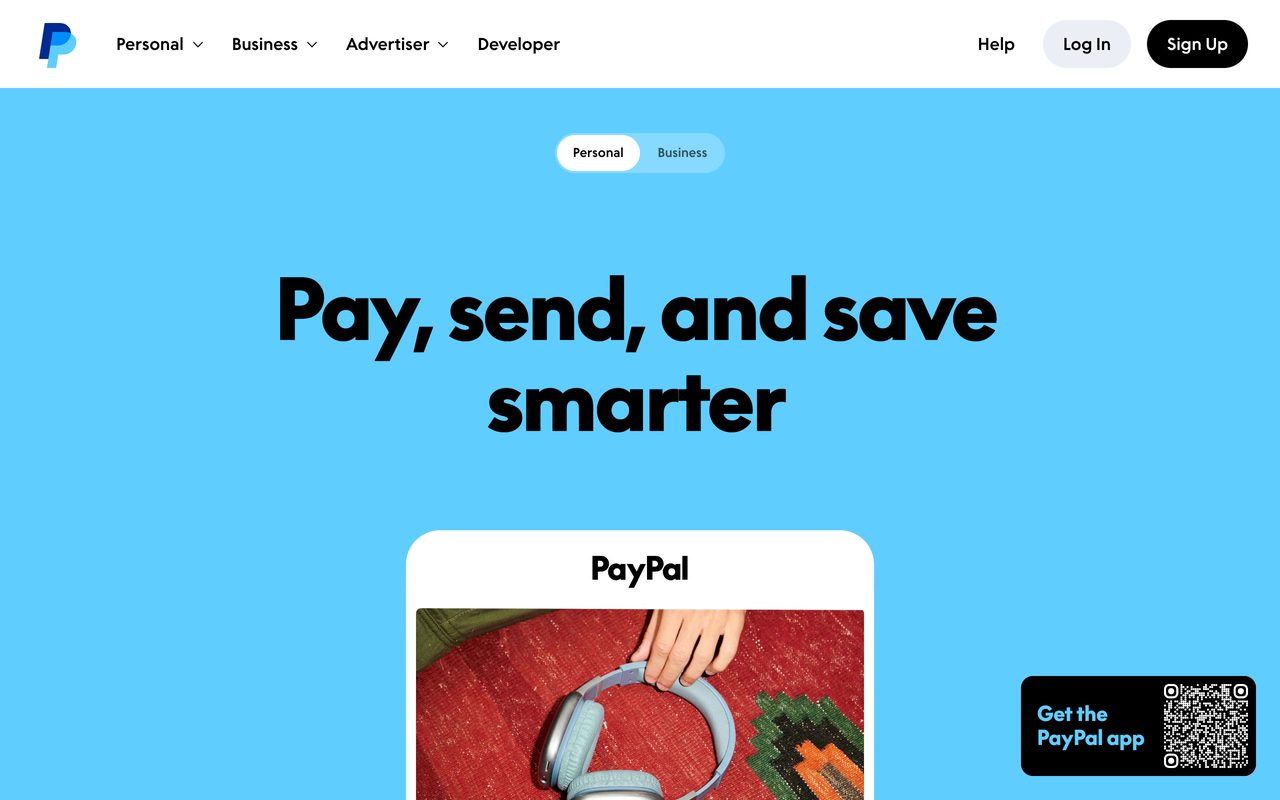
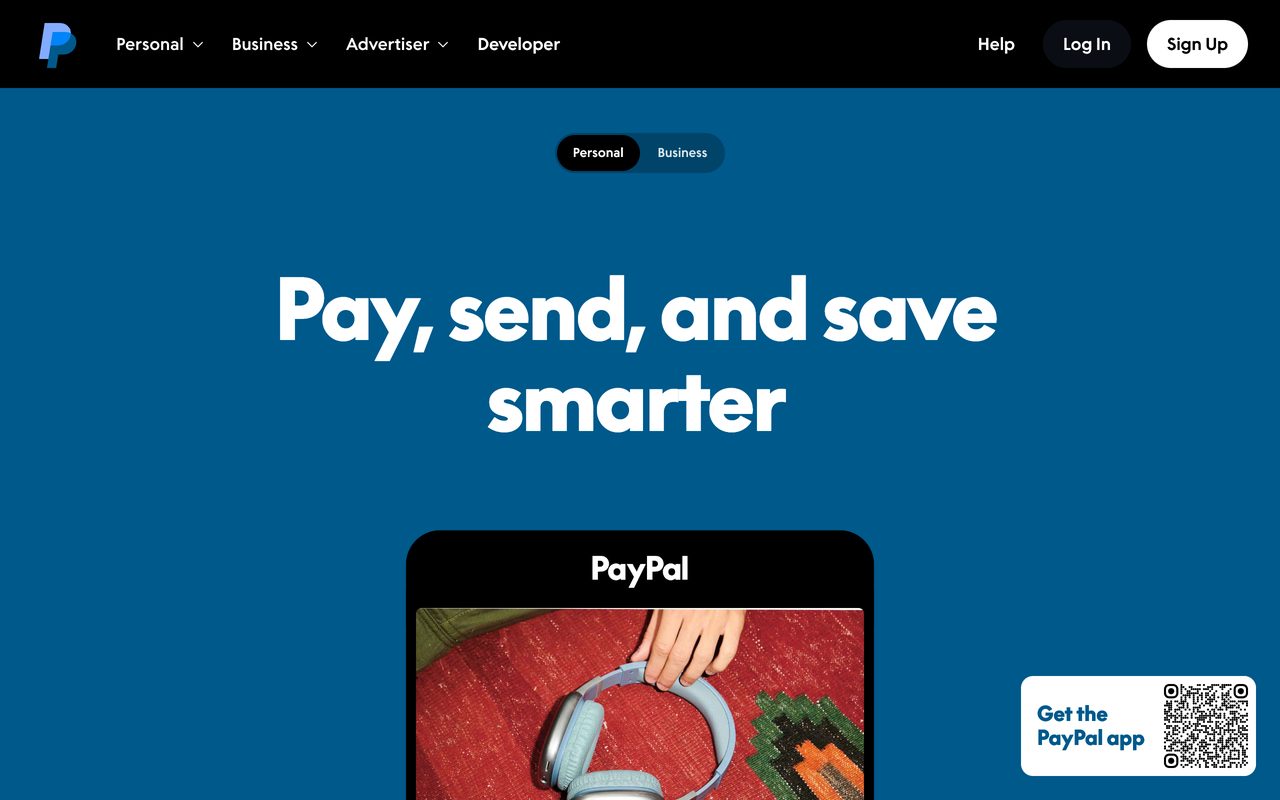
PayPalにダークモードはある?
ウェブサイトにはありません。執筆時点で、paypal.comではPayPal ダークモードを選べません。アカウントにテーマや外観の設定はなく、パソコンをダークモードにしてもサイトは暗くなりません。ダークテーマの要望はPayPalコミュニティのフォーラムで何年も繰り返し話題になっているので、探しているのはあなただけではありません。
そのため、パソコンでの選択肢は2つです。paypal.comを暗い配色で描き直すDark Mode拡張機能のようなブラウザ側の夜間モードか、Chromeの試験運用版のダーク用フラグのようなブラウザ全体の設定(後述)です。どのサイトをどのくらい暗くするかを自分で決められるので、実用的なのは拡張機能のほうです。
PayPalアプリにダークモードはある?
PayPalのスマホアプリのダークモード対応は、アプリのバージョンやOSによってまちまちで、すべての人に使える公式のテーマ切り替えは確認できませんでした。スマホでは次の方法を試してください。
- まずアプリを確認する。PayPalアプリを最新版に更新し、設定に外観やテーマの項目がないか探します。あれば、そこでダークを選びます。
- 本体のダークモードをオンにする。iPhoneでは設定 → 画面表示と明るさ → ダークを選びます。Androidでは設定 → ディスプレイを開き、ダークテーマをオンにします(名称はメーカーによって異なります)。ダークモードに対応したアプリは、この設定に従います。
Dark Mode拡張機能はパソコンのブラウザ用なので、PayPalアプリは変更できません。パソコンのChromeやその他のChromium系ブラウザでpaypal.comを暗くするためのものです。
ChromeでPayPalをダークモードにする方法
以下の手順で、ChromeまたはChrome ウェブストアの拡張機能をインストールできるChromium系ブラウザで、paypal.comが暗くなります。
- 1
Dark Mode拡張機能をインストールする
Chrome ウェブストアのDark Modeのページを開き、Chrome に追加をクリックします。無料です。パズルピースのメニューからアイコンを固定しておくと、いつでもワンクリックで使えます。
- 2
PayPalを開いてログインする
paypal.comにアクセスし、いつもの方法でログインします。概要、取引履歴、ウォレット、設定のページはどれも通常のウェブページなので、拡張機能で見た目を変えられます。
- 3
ダークモードをオンにする
拡張機能のアイコンをクリックして大きなOn/Offスイッチを切り替えるか、Alt+Shift+Dを押します。PayPalが暗い背景と明るい文字で表示されます。
- 4
明るさ・コントラスト・セピアを調整する
ポップアップのスライダーを使います。長い取引一覧を読むならContrast(コントラスト)を少し上げ、夜はBrightness(明るさ)を下げ、暖かみのある色合いが好みならSepia(セピア)を加えます。
- 5
適用するサイトと時間を決める
サイトリストを使えば、選んだサイトだけ、または選んだサイト以外をすべて暗くできます。Alt+Shift+Aでpaypal.comを追加・削除できます。有効時間や日没後の自動オンを設定すれば、自動で切り替わります。

今すぐPayPalをダークモードに
無料のChrome拡張機能 · すべてのサイトに対応 · アカウント登録不要。
PayPalでダークモード拡張機能を使っても安全?
お金を扱うサイトなので、気になるのは当然です。Dark Mode拡張機能が変えるのは、あなたのブラウザでの色の表示だけです。ページの見た目を手元で描き直すだけで、PayPalに送信する内容は変わりません。Chrome ウェブストアの掲載ページには、開発者による「データを収集・利用しない」という申告があります。
それでもPayPalは元のままにしておきたい場合は、サイトリストを「Not invert listed」にして、paypal.comでAlt+Shift+Aを押します。ほかのサイトはすべて暗いまま、PayPalだけが元の色で表示されます。
PayPalを暗くするその他の方法
- Chrome本体のダークテーマ。設定 → デザインでダークを選んでも、暗くなるのはタブ、ツールバー、メニューといったブラウザの枠だけです。paypal.comには独自のダークテーマがないため、ページは白いままです。
- Chromeの「Auto Dark Mode for Web Contents」フラグ。
chrome://flagsにあるこの試験運用機能は、すべてのウェブサイトを強制的に暗い色で表示します。全部オンか全部オフかで、サイトごとのリストもスライダーもなく、今後のChromeのバージョンで変わる可能性があります。 - スマホ本体のダークモード。PayPalアプリで試すべきなのはこの設定です(上記参照)。パソコンのpaypal.comには影響しません。
PayPalがダークモードにならないときの対処法
- ロゴやカードの画像、アイコンが反転して見える。拡張機能の設定を開き、生成モードをDynamic(デフォルト)か、色の彩度を保つFilter+に切り替えると、画像が自然な色に戻ります。
- PayPalが白いまま。サイトリストでpaypal.comが除外されている可能性があります。Alt+Shift+Aで現在のサイトを切り替えてタブを再読み込みし、「Only for」がほかのサイトに設定を適用していないかも確認してください。
- 暗くできないページがある。
chrome://のページやChrome ウェブストアなど、ブラウザに保護されたページはどの拡張機能でも変更できません。
PayPalのダークモードを解除する方法
Alt+Shift+Dを押すか、ポップアップのOn/Offスイッチを切ると、すべてのサイトで拡張機能がオフになります。ほかのサイトは暗いまま、PayPalだけ元の見た目に戻したい場合は、paypal.comを開いた状態でサイトごとのボタン(「Change mode on current site」)をクリックするか、Alt+Shift+Aを押します。スマホでは、お使いのバージョンに項目があればPayPalアプリの設定でダークモードをオフにするか、本体の外観をライトに戻します。
PayPalでダークモードを使うメリット
夜の支払いチェック
夜遅くに支払いや返金を確認するときも、画面が部屋中を照らさなければずっと楽です。
取引履歴を読む
取引や明細をスクロールするなら、コントラストのよいダークテーマのほうが快適だと感じる人は多いです。
ネットショッピング
ショップをダークモードで見ているなら、PayPalのまぶしい白いページで流れが途切れることもなくなります。
ビジネスアカウント
一日中PayPalを開いている販売者も、ほかのダークな作業環境と見た目をそろえられます。
PayPal向けのおすすめDark Mode設定
数字が読みやすいコントラスト
コントラストを少し上げると、金額、日付、手数料がひと目で読み取りやすくなります。
DynamicかFilter+モード
どちらもページを暗くしながら、ロゴやカードの画像を自然な色に保ちます。
明るさ
夜は明るさを少し下げ、文字が薄く見えてきたら上げましょう。
サイトリスト
「Invert listed only」か「Not invert listed」で、暗くするサイトを正確に選べます。Alt+Shift+Aでpaypal.comを切り替えます。
システムに合わせる
「Use system color scheme」をオンにすると、OSがダークモードのときに拡張機能も自動でオンになります。
よくある質問
PayPalのウェブサイトにダークモードはありますか?
執筆時点ではありません。paypal.comにはテーマの設定がなく、パソコンのダークモードにも連動しません。無料のDark Mode拡張機能を使えば、Chromeやその他のChromium系ブラウザでPayPalを暗くできます。
スマホでPayPalをダークモードにするには?
PayPalアプリを更新し、設定に外観の項目がないか探してください。なければ、スマホ本体のダークモードをオンにします。対応しているアプリはこの設定に従います。Dark Mode拡張機能はスマホでは使えません。
拡張機能からPayPalのデータは見られますか?
拡張機能はブラウザ内で色の表示を変えるだけです。Chrome ウェブストアの申告では、開発者はユーザーのデータを収集・利用しないとしています。サイトリストでpaypal.comをいつでも除外することもできます。
Dark Mode拡張機能は無料ですか?
はい。このガイドで使っている主要機能はすべて無料プランに含まれています。任意のProプランもあります。料金をご覧ください。
ほかのショッピングサイトでも使えますか?
はい、通常のウェブページならどこでも使えます。AmazonのダークモードとAliExpressのダークモードのガイドもご覧ください。
PayPalの夜間モードのショートカットキーは?
Alt+Shift+Dで拡張機能のオン・オフ、Alt+Shift+Aで現在のサイトの追加・削除ができます(Macでは⌥+⇧+Dと⌥+⇧+A)。chrome://extensions/shortcutsで変更できます。
まとめ
PayPalのウェブサイトにはダークテーマがありませんが、無料のDark Mode拡張機能なら、数クリックでChromeのPayPalをダークモードにできます。明るさやコントラストのスライダーがあり、どのサイトを暗くするかも自由に決められます。スマホでは、PayPalアプリの設定を確認するか、本体のダークモードを使いましょう。