
AliExpress modo oscuro: cómo comprar en AliExpress con fondo oscuro
AliExpress es blanco de arriba abajo, desde la barra de búsqueda hasta el pago. Si miras ofertas por la noche, aquí tienes cómo pasarlo a un tema oscuro en Chrome sin que las fotos de los productos se vean mal.
 Por Ivan Charad Actualizado Publicado por primera vez 7 min de lectura
Respuesta rápida
La web de AliExpress no tiene modo oscuro integrado. Para tener AliExpress en modo oscuro en Chrome, instala la extensión gratuita Dark Mode, abre aliexpress.com y haz clic en el icono de la extensión o pulsa Alt+Shift+D. Cambia el motor a Filter+ o Dynamic si las fotos de los productos se ven raras, y programa un horario para el modo nocturno automático.
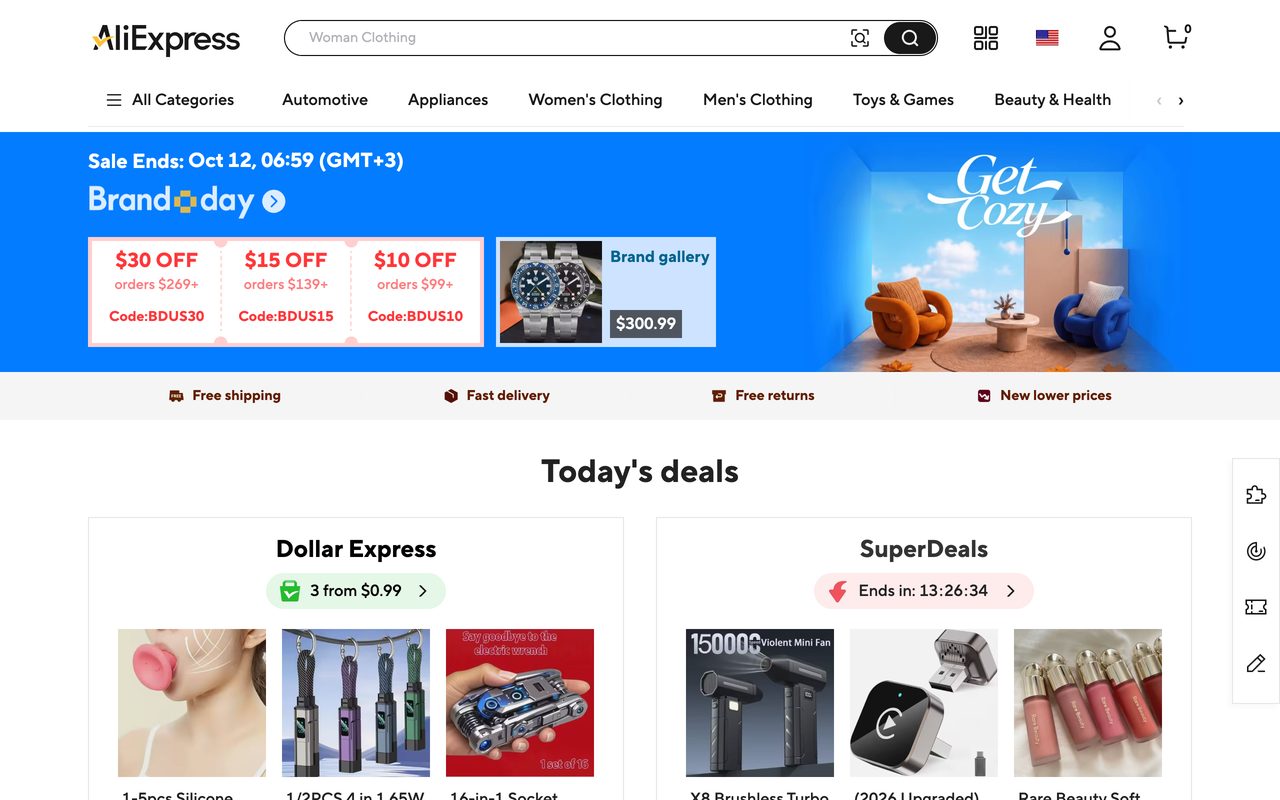
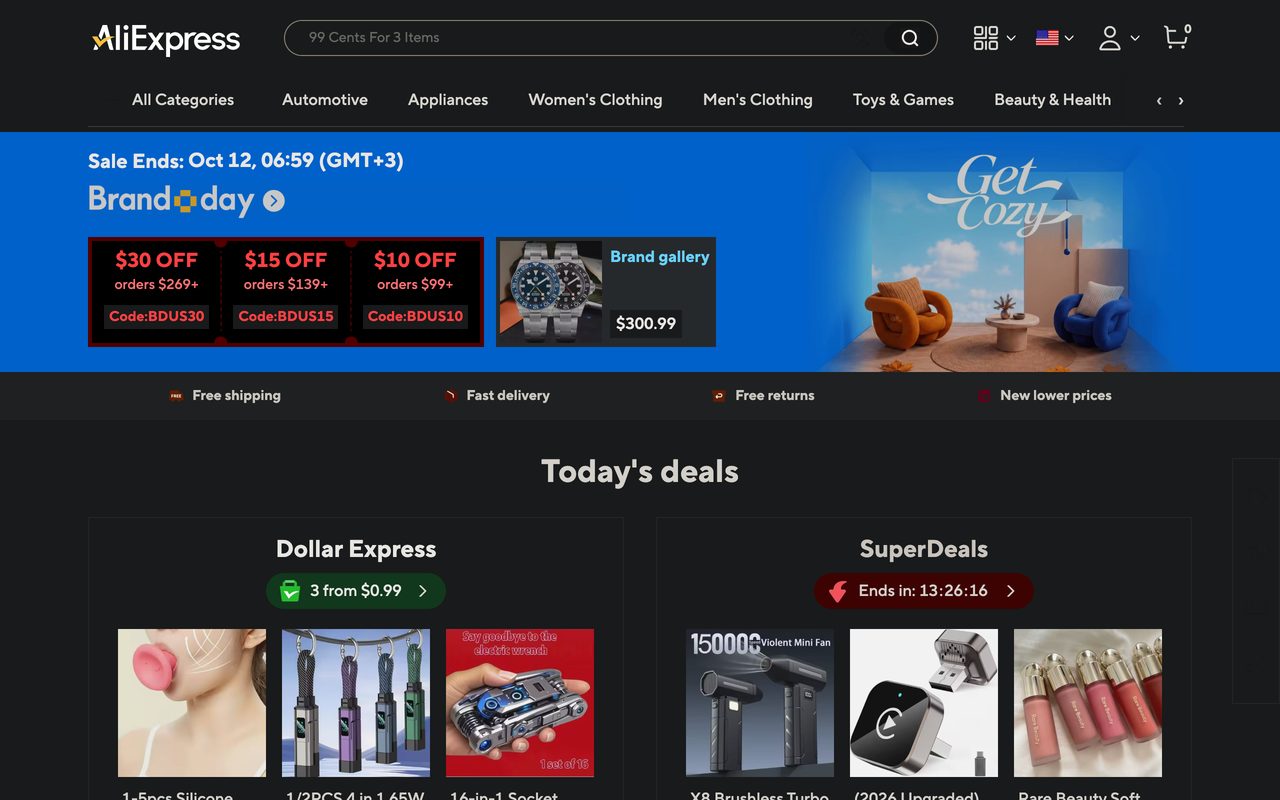
¿AliExpress tiene modo oscuro?
En la web, no. En 2026 no encontramos ningún tema oscuro ni interruptor de modo nocturno en aliexpress.com, y aunque pongas el ordenador en modo oscuro, la tienda sigue en blanco. Por eso tanta gente busca cómo poner AliExpress en modo oscuro: la tienda es un scroll interminable de tarjetas blancas, filtros blancos y fichas de producto blancas, y por la noche cansa la vista.
La app móvil de AliExpress es otra historia. No pudimos confirmar un ajuste de tema oscuro en la versión actual de la app, así que no cuentes con él. Si tu móvil está en modo oscuro y la app sigue viéndose blanca, es el comportamiento esperado, no un fallo de tu teléfono.
En el ordenador, la forma fiable de poner AliExpress en oscuro es una extensión del navegador que cambie el estilo de la página por ti. Los pasos siguientes usan la extensión Dark Mode para Chrome, que es gratuita y también funciona en Edge, Brave, Opera, Vivaldi y Yandex Browser.
¿Qué cambia al activar el modo nocturno en AliExpress?
Con la extensión activada, el fondo de la página se oscurece, el texto se vuelve claro y la barra de búsqueda, el menú de categorías, los filtros, las tarjetas de producto, las reseñas y el carrito siguen el mismo cambio. Las páginas de tu cuenta, pedidos y mensajes también quedan con fondo negro, porque la extensión actúa sobre cualquier página que tengas abierta en la pestaña.
Las fotos de los productos son la parte delicada de cualquier tema oscuro para AliExpress. Una inversión de colores sin cuidado convertiría una camiseta blanca en negra y un vestido rojo en verde azulado, algo inútil cuando intentas valorar un artículo. La extensión Dark Mode tiene varios motores de tema, y dos de ellos, Dynamic y Filter+, están pensados para que las imágenes conserven un aspecto natural mientras el resto de la página se oscurece.
Cómo activar el modo oscuro en AliExpress con Chrome
Configurar el modo oscuro en AliExpress lleva alrededor de un minuto y solo hay que hacerlo una vez: a partir de ahí, la tienda se abre en oscuro siempre.
- 1
Instala la extensión Dark Mode
Abre la página de Dark Mode en la Chrome Web Store y haz clic en Agregar a Chrome. Fija el icono de la extensión en la barra de herramientas para tenerlo a un clic.
- 2
Abre AliExpress
Entra en aliexpress.com, o recarga la pestaña si ya la tenías abierta, para que la extensión pueda cambiar el estilo de la página.
- 3
Activa el modo oscuro
Haz clic en el icono de la extensión y pulsa el gran interruptor On/Off, o usa Alt+Shift+D (⌥⇧D en Mac). AliExpress pasa al fondo oscuro al instante.
- 4
Ajusta brillo, contraste y sepia
Mueve los controles Brightness (brillo) y Contrast (contraste) hasta que los precios y la letra pequeña se lean con facilidad. Un poco de Sepia da un tono más cálido que mucha gente prefiere para navegar de madrugada.
- 5
Mantén naturales las fotos de los productos
Si las fotos de los artículos se ven mal, abre las opciones de motor de tema y elige Dynamic (el predeterminado) o Filter+, que conserva la saturación del color. Compara un anuncio colorido con ambos y quédate con el que más se parezca al original.
- 6
Opcional: lista de sitios y horario
Usa la lista de sitios para oscurecer solo las tiendas que elijas, o define un horario activo para que el modo nocturno de AliExpress se encienda solo por la tarde.

Activa el modo oscuro en AliExpress ahora
Extensión gratuita para Chrome · funciona en cualquier sitio web · sin crear cuenta.
Otras formas de poner AliExpress en oscuro (y sus límites)
- El tema oscuro de Chrome. Elegir el modo oscuro en los ajustes de aspecto de Chrome, o activar el modo oscuro en Windows o macOS, oscurece las pestañas, la barra de herramientas y los menús. Solo cambia una web si esa web incluye sus propios estilos oscuros, y AliExpress no documenta ninguno, así que lo normal es que la página siga en blanco.
- El experimento de chrome://flags. Chrome tiene un flag experimental llamado "Auto Dark Mode for Web Contents" (
chrome://flags/#enable-force-dark). Fuerza una vista oscura en todas las webs a la vez, sin excepciones por sitio ni controles deslizantes, y al ser un experimento puede cambiar o desaparecer con cualquier actualización de Chrome. - Ajustes del móvil y del sistema. iOS y Android ofrecen la inversión de colores de todo el sistema como función de accesibilidad, pero también invierte las fotos, lo que no sirve de nada cuando estás comprando.
Una extensión dedicada queda a medio camino: oscurece la propia página, pero solo donde tú quieres, y con controles para imágenes y texto. Si también compras en otras grandes tiendas, consulta nuestra guía del modo oscuro en Amazon.
¿El modo oscuro de AliExpress no funciona? Soluciones rápidas
- No cambia nada: recarga la pestaña de AliExpress después de instalar la extensión y comprueba que el interruptor principal está activado.
- Funciona en otras webs pero no en AliExpress: revisa la lista de sitios. En el modo "Not invert listed" los sitios de la lista se omiten; en el modo "Invert listed only" el sitio tiene que estar en la lista. Alt+Shift+A añade o quita el sitio actual.
- Las fotos o los banners se ven raros: cambia el motor a Filter+ o Dynamic. Si una página con muchos anuncios va lenta, prueba Static, que genera un tema más simple y rápido.
- El pago o una ventana emergente de pago siguen en blanco: algunas ventanas de pago se cargan desde otros dominios o se abren en una ventana aparte. Asegúrate de que ese dominio no está excluido en tu lista de sitios.
- La página de la Chrome Web Store sigue en blanco: es normal. Ninguna extensión puede modificar las páginas protegidas por el navegador.
Cómo quitar el modo oscuro en AliExpress
Pulsa otra vez Alt+Shift+D, o abre la extensión y apaga el interruptor, y AliExpress vuelve a su aspecto blanco habitual. Para mantener el modo oscuro en el resto de webs pero ver AliExpress con sus colores originales, usa el botón por sitio "Change mode on current site" o pulsa Alt+Shift+A con la tienda abierta. Tus ajustes se guardan, así que volver a activarlo después es cuestión de un clic.
¿Por qué usar el modo oscuro en AliExpress?
Cazar ofertas de madrugada
Las ofertas flash y las novedades hacen que mucha gente siga haciendo scroll hasta muy tarde. Un tema oscuro reduce el deslumbramiento de la pantalla blanca en una habitación con poca luz.
Comparaciones largas
Comparar vendedores, tallas y reseñas puede llevar una hora. Un brillo más suave y un contraste ajustable lo hacen más llevadero para la vista.
Carrito y seguimiento más tranquilos
Las páginas de pedidos, el seguimiento de envíos y los mensajes tienen mucho texto. El texto claro sobre fondo oscuro se lee bien y sin el fogonazo de luz.
Todas las pestañas iguales
Si tus otras webs ya están en oscuro, una pestaña blanca de AliExpress desentona. La extensión mantiene coherentes todas tus pestañas de compras.
Los mejores ajustes de Dark Mode para AliExpress
Motor: Filter+ o Dynamic
Ambos van bien en tiendas con muchas imágenes. Filter+ conserva la saturación del color y usa la GPU; Dynamic es el predeterminado y funciona bien en la mayoría de anuncios.
Brillo y contraste
Baja un poco el brillo para comprar de noche y sube algo el contraste si la información gris del vendedor o los precios pequeños cuestan de leer.
Sepia para la noche
Un poco de Sepia da calidez a la página. Úsala con moderación para que los colores de los productos sigan pareciendo reales.
Horario o modo atardecer
Define un horario activo o usa "Activate after sunset at location" para que AliExpress se ponga en oscuro automáticamente al anochecer.
Lista de sitios
Usa "Invert listed only" si quieres el modo oscuro solo en AliExpress y unas pocas tiendas más, o "Not invert listed" para oscurecerlo todo salvo los sitios que elijas.
Seguir al sistema
Activa "Use system color scheme" para que la extensión cambie a la vez que el modo oscuro de Windows o macOS.
Preguntas frecuentes
¿AliExpress tiene modo oscuro?
En 2026 la web de AliExpress no tiene modo oscuro integrado ni interruptor de modo nocturno. En el ordenador, la forma práctica de tener AliExpress con tema oscuro es una extensión del navegador como Dark Mode, que oscurece la tienda página a página.
¿La app de AliExpress tiene modo oscuro?
No pudimos confirmar un ajuste de tema oscuro en la versión actual de la app de AliExpress para iPhone o Android. Revisa los ajustes de la app tras las actualizaciones, pero no esperes que siga el modo oscuro del móvil. La extensión Dark Mode solo funciona en navegadores de escritorio.
¿El modo oscuro hará que las fotos de los productos se vean mal?
No debería, si usas el motor adecuado. Dynamic (el predeterminado) y Filter+ mantienen las fotos cerca de sus colores originales mientras la página de alrededor se oscurece. Si un anuncio sigue viéndose raro, compara los dos motores en la misma página.
¿La extensión de modo oscuro para AliExpress es gratis?
Sí. El plan gratuito incluye el tema oscuro, los controles deslizantes, los motores, la lista de sitios, el horario y los atajos de teclado. Hay una mejora Pro opcional por 3 $ al mes o 20 $ de por vida; consulta los precios.
¿La extensión ve mi cuenta o mis pedidos de AliExpress?
El desarrollador declara en la Chrome Web Store que la extensión no recopila ni usa tus datos. Cambia cómo se ven las páginas en tu navegador y no necesita que inicies sesión en AliExpress.
¿Puedo usar el modo oscuro de AliExpress en Edge o Brave?
Sí. Dark Mode se instala desde la Chrome Web Store en navegadores Chromium como Edge, Brave, Opera, Vivaldi y Yandex Browser, y funciona en AliExpress igual que en Chrome.
En resumen
AliExpress sigue sin modo oscuro propio, pero la extensión Dark Mode te lo da en menos de un minuto: instálala, abre la tienda y pulsa Alt+Shift+D. Elige Filter+ o Dynamic para que las fotos de los productos se vean fieles, añade un horario y comprar de madrugada será mucho más agradable para la vista. Tienes más guías paso a paso en el blog.