
Tryb ciemny na AliExpress: jak robić zakupy na ciemnym tle
AliExpress jest jaskrawo biały od paska wyszukiwania aż po kasę. Jeśli przeglądasz okazje wieczorem, zobacz, jak przełączyć go na ciemny motyw w Chrome i zachować prawidłowy wygląd zdjęć produktów.
 Autor: Ivan Charad Zaktualizowano Pierwsza publikacja 6 min czytania
Krótka odpowiedź
Strona AliExpress nie ma wbudowanego trybu ciemnego. Aby włączyć tryb ciemny na AliExpress w Chrome, zainstaluj darmowe rozszerzenie Dark Mode, otwórz aliexpress.com i kliknij ikonę rozszerzenia lub naciśnij Alt+Shift+D. Jeśli zdjęcia produktów wyglądają dziwnie, przełącz silnik na Filter+ lub Dynamic, a do automatycznego trybu nocnego dodaj harmonogram.
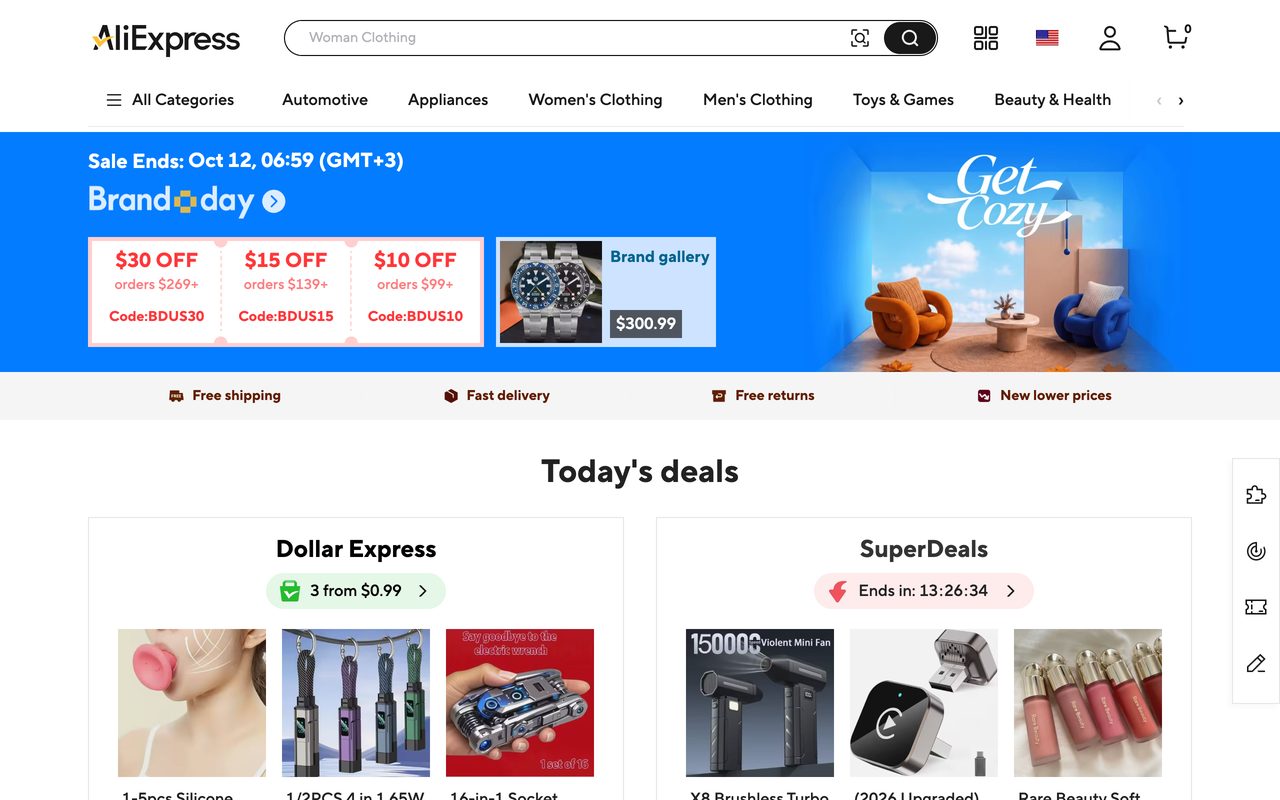
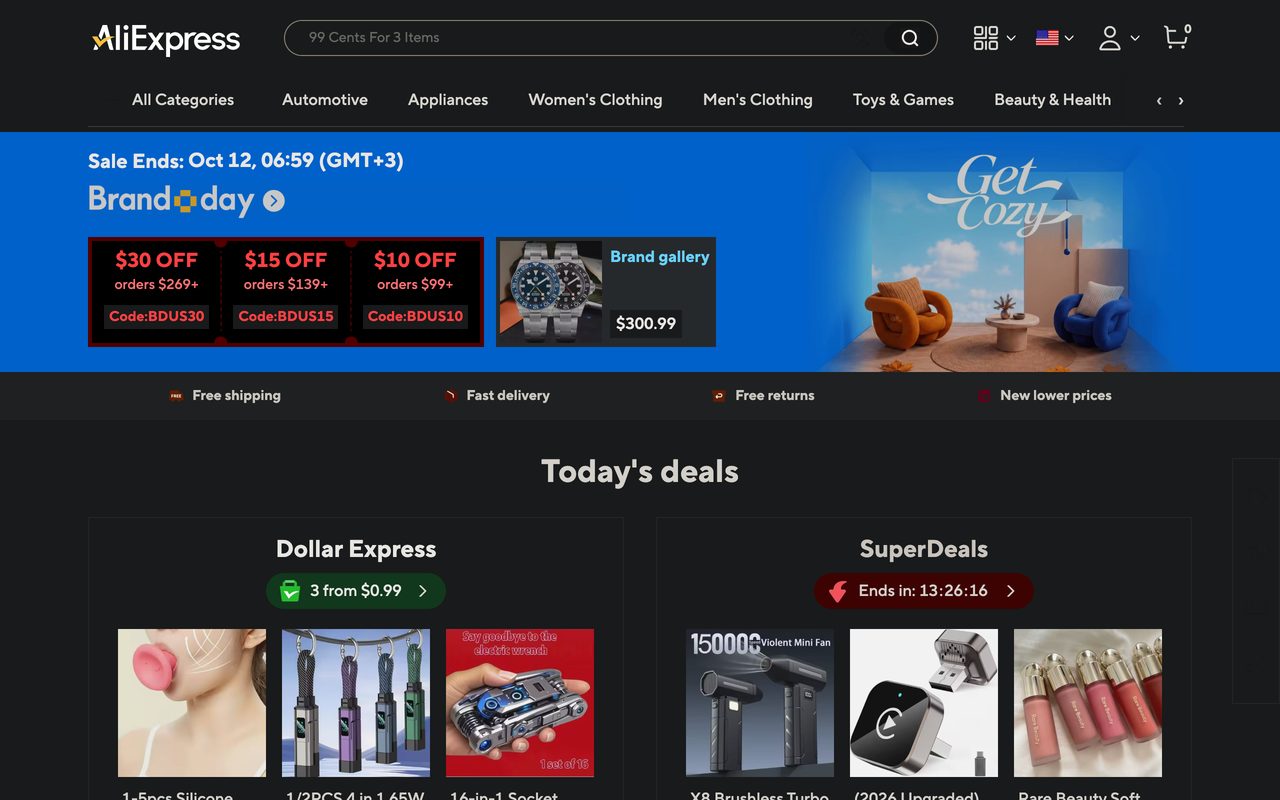
Czy AliExpress ma tryb ciemny?
Na stronie internetowej nie. W 2026 roku nie znaleźliśmy na aliexpress.com żadnego przełącznika ciemnego motywu ani trybu nocnego, a przełączenie komputera na tryb ciemny zostawia sklep białym. Dlatego tyle osób szuka sposobu na tryb ciemny na AliExpress: sklep to niekończące się przewijanie białych kart, białych filtrów i białych stron produktów, co po zmroku męczy.
Z aplikacją mobilną AliExpress jest inaczej. Nie udało nam się potwierdzić osobnego ustawienia ciemnego motywu w obecnej wersji aplikacji, więc lepiej na nie nie liczyć. Jeśli telefon jest w trybie ciemnym, a aplikacja nadal jest biała, to normalne zachowanie, a nie błąd po Twojej stronie.
Na komputerze niezawodnym sposobem na ciemny AliExpress jest rozszerzenie przeglądarki, które zmienia wygląd strony za Ciebie. Poniższe kroki wykorzystują rozszerzenie Dark Mode do Chrome, które jest darmowe i działa też w Edge, Brave, Operze, Vivaldi i Yandex Browser.
Co się zmienia po włączeniu trybu nocnego na AliExpress?
Gdy rozszerzenie jest włączone, tło strony robi się ciemne, tekst jasny, a pasek wyszukiwania, menu kategorii, filtry, karty produktów, opinie i koszyk zmieniają się razem z nimi. Strony konta, zamówień i wiadomości również dostają ciemne tło, bo rozszerzenie działa na każdej stronie otwartej w karcie.
Zdjęcia produktów to najtrudniejsza część każdego ciemnego motywu na AliExpress. Nieostrożne odwrócenie kolorów zmieniłoby białą koszulkę w czarną, a czerwoną sukienkę w morską, co nie ma sensu, gdy próbujesz ocenić produkt. Rozszerzenie Dark Mode ma kilka silników motywu, a dwa z nich, Dynamic i Filter+, zostały zaprojektowane tak, by zdjęcia wyglądały naturalnie, gdy reszta strony ciemnieje.
Jak włączyć tryb ciemny na AliExpress w Chrome
Konfiguracja trybu ciemnego na AliExpress zajmuje około minuty i robisz ją tylko raz: potem sklep za każdym razem otwiera się w ciemnej wersji.
- 1
Zainstaluj rozszerzenie Dark Mode
Otwórz stronę Dark Mode w Chrome Web Store i kliknij Dodaj do Chrome. Przypnij ikonę rozszerzenia do paska narzędzi, aby mieć ją zawsze pod ręką.
- 2
Otwórz AliExpress
Wejdź na aliexpress.com lub odśwież kartę, jeśli była już otwarta, aby rozszerzenie mogło zmienić wygląd strony.
- 3
Włącz tryb ciemny
Kliknij ikonę rozszerzenia i przestaw duży przełącznik On/Off albo naciśnij Alt+Shift+D (⌥⇧D na Macu). AliExpress od razu przechodzi na ciemne tło.
- 4
Dostosuj jasność, kontrast i sepię
Ustaw suwaki jasności i kontrastu tak, aby ceny i drobny druk były łatwe do odczytania. Odrobina sepii daje cieplejszy odcień, który wiele osób woli przy przeglądaniu późnym wieczorem.
- 5
Zachowaj naturalne zdjęcia produktów
Jeśli zdjęcia produktów wyglądają źle, otwórz opcje silnika motywu i wybierz Dynamic (domyślny) lub Filter+, który zachowuje nasycenie kolorów. Porównaj kolorową ofertę w obu trybach i zostaw ten, który najbardziej przypomina oryginał.
- 6
Opcjonalnie: lista stron i harmonogram
Użyj listy stron, aby przyciemniać tylko wybrane sklepy, albo ustaw godziny działania, aby tryb nocny na AliExpress włączał się sam wieczorem.

Włącz teraz tryb ciemny: AliExpress
Darmowe rozszerzenie do Chrome · działa na każdej stronie · bez zakładania konta.
Inne sposoby na ciemny AliExpress (i ich ograniczenia)
- Wbudowany ciemny motyw Chrome. Wybranie trybu ciemnego w ustawieniach wyglądu Chrome albo włączenie trybu ciemnego w Windows lub macOS przyciemnia karty, pasek narzędzi i menu. Strona zmienia się tylko wtedy, gdy ma własne ciemne style, a AliExpress takich nie udostępnia, więc spodziewaj się, że strona zostanie biała.
- Eksperyment w chrome://flags. Chrome ma eksperymentalną flagę "Auto Dark Mode for Web Contents" (
chrome://flags/#enable-force-dark). Wymusza ona ciemny wygląd na wszystkich stronach naraz, bez wyjątków dla poszczególnych stron i bez suwaków, a jako eksperyment może się zmienić lub zniknąć w dowolnej aktualizacji Chrome. - Ustawienia telefonu i systemu. Systemowe odwracanie kolorów w iOS i Androidzie istnieje jako funkcja ułatwień dostępu, ale odwraca też zdjęcia, co mija się z celem przy zakupach.
Dedykowane rozszerzenie to złoty środek: przyciemnia samą stronę, ale tylko tam, gdzie chcesz, z kontrolą nad obrazami i tekstem. Jeśli robisz zakupy także w innych dużych sklepach, zobacz nasz poradnik o trybie ciemnym na Amazon.
Tryb ciemny na AliExpress nie działa? Szybkie rozwiązania
- Nic się nie zmieniło: odśwież kartę AliExpress po instalacji i sprawdź, czy główny przełącznik jest włączony.
- Działa na innych stronach, ale nie na AliExpress: sprawdź listę stron. W trybie "Not invert listed" strona z listy jest pomijana; w trybie "Invert listed only" musi być na liście. Alt+Shift+A dodaje lub usuwa bieżącą stronę.
- Zdjęcia lub banery wyglądają dziwnie: przełącz silnik na Filter+ lub Dynamic. Jeśli strona z wieloma ofertami działa wolno, wypróbuj Static, który generuje prostszy, szybszy motyw.
- Kasa lub okienko płatności pozostaje białe: niektóre okna płatności pochodzą z innych domen lub otwierają się w osobnym oknie. Upewnij się, że ta domena nie jest wykluczona na liście stron.
- Strona Chrome Web Store pozostaje biała: to normalne. Stron chronionych przez przeglądarkę nie może zmienić żadne rozszerzenie.
Jak wyłączyć tryb ciemny na AliExpress
Naciśnij ponownie Alt+Shift+D albo otwórz rozszerzenie i wyłącz przełącznik, a AliExpress wróci do zwykłego białego wyglądu. Aby zostawić tryb ciemny wszędzie indziej, a AliExpress oglądać w oryginalnych kolorach, użyj przycisku bieżącej strony "Change mode on current site" lub naciśnij Alt+Shift+A, gdy sklep jest otwarty. Ustawienia zostają zapisane, więc ponowne włączenie to jedno kliknięcie.
Dlaczego warto używać trybu ciemnego na AliExpress?
Polowanie na okazje nocą
Błyskawiczne wyprzedaże i nowe oferty sprawiają, że ludzie przewijają stronę długo po zmroku. Ciemny motyw ogranicza blask białego ekranu w przyciemnionym pokoju.
Długie porównywanie ofert
Porównywanie sprzedawców, rozmiarów i opinii może zająć godzinę. Łagodniejsza jasność i regulowany kontrast są przy tym mniej męczące dla oczu.
Spokojniejszy koszyk i śledzenie przesyłek
Strony zamówień, historia śledzenia przesyłek i wiadomości są pełne tekstu. Jasny tekst na ciemnym tle pozostaje czytelny bez oślepiającego błysku.
Jeden wygląd we wszystkich kartach
Jeśli inne strony masz już ciemne, biała karta AliExpress mocno się wyróżnia. Rozszerzenie utrzymuje spójny wygląd wszystkich kart z zakupami.
Najlepsze ustawienia Dark Mode dla AliExpress
Silnik: Filter+ lub Dynamic
Oba sprawdzają się w sklepach pełnych zdjęć. Filter+ zachowuje nasycenie kolorów i korzysta z GPU; Dynamic jest domyślny i dobrze działa na większości ofert.
Jasność i kontrast
Lekko zmniejsz jasność do nocnych zakupów i nieco podnieś kontrast, jeśli szare informacje o sprzedawcy i małe ceny są trudne do odczytania.
Sepia na wieczór
Niewielka ilość sepii ociepla stronę. Nie przesadzaj, aby kolory produktów nadal wyglądały wiarygodnie.
Harmonogram lub tryb po zachodzie słońca
Ustaw godziny działania albo użyj "Activate after sunset at location", aby AliExpress automatycznie ciemniał wieczorem.
Lista stron
Wybierz "Invert listed only", jeśli chcesz trybu ciemnego tylko na AliExpress i kilku innych sklepach, albo "Not invert listed", aby przyciemnić wszystko oprócz wybranych stron.
Zgodnie z systemem
Włącz "Use system color scheme", aby rozszerzenie przełączało się razem z trybem ciemnym Windows lub macOS.
Najczęściej zadawane pytania
Czy AliExpress ma tryb ciemny?
W 2026 roku strona AliExpress nie ma wbudowanego trybu ciemnego ani przełącznika trybu nocnego. Na komputerze praktycznym sposobem na ciemny motyw AliExpress jest rozszerzenie przeglądarki, takie jak Dark Mode, które przyciemnia sklep strona po stronie.
Czy aplikacja AliExpress ma tryb ciemny?
Nie udało nam się potwierdzić ustawienia ciemnego motywu w obecnej wersji aplikacji AliExpress na iPhone'a ani Androida. Sprawdzaj ustawienia aplikacji po aktualizacjach, ale nie oczekuj, że dostosuje się do trybu ciemnego telefonu. Rozszerzenie Dark Mode działa wyłącznie w przeglądarkach na komputerze.
Czy tryb ciemny zepsuje wygląd zdjęć produktów?
Nie powinien, jeśli wybierzesz właściwy silnik. Dynamic (domyślny) i Filter+ utrzymują zdjęcia blisko oryginalnych kolorów, a strona wokół nich robi się ciemna. Jeśli oferta nadal wygląda dziwnie, porównaj oba silniki na tej samej stronie.
Czy rozszerzenie z trybem ciemnym dla AliExpress jest darmowe?
Tak. Darmowy plan obejmuje ciemny motyw, suwaki, silniki, listę stron, harmonogram i skróty klawiszowe. Dostępna jest opcjonalna wersja Pro za 3 USD miesięcznie lub 20 USD jednorazowo, dożywotnio; zobacz cennik.
Czy rozszerzenie widzi moje konto lub zamówienia na AliExpress?
Deweloper deklaruje w Chrome Web Store, że rozszerzenie nie zbiera ani nie wykorzystuje Twoich danych. Zmienia ono wygląd stron w Twojej przeglądarce i nie potrzebuje logowania do AliExpress.
Czy mogę używać trybu ciemnego AliExpress w Edge lub Brave?
Tak. Dark Mode instaluje się z Chrome Web Store w przeglądarkach Chromium, takich jak Edge, Brave, Opera, Vivaldi i Yandex Browser, i działa na AliExpress tak samo jak w Chrome.
Podsumowanie
AliExpress wciąż nie ma natywnego trybu ciemnego, ale rozszerzenie Dark Mode daje Ci go w niecałą minutę: zainstaluj, otwórz sklep, naciśnij Alt+Shift+D. Wybierz Filter+ lub Dynamic, aby zdjęcia produktów zachowały wierne kolory, dodaj harmonogram, a nocne zakupy staną się dużo łagodniejsze dla oczu. Więcej poradników krok po kroku znajdziesz na blogu.