
AliExpressのダークモード:黒背景で快適に買い物する方法
AliExpressは検索バーから決済画面まで真っ白です。夜にセールをチェックするなら、Chromeでダークテーマに切り替えつつ、商品写真の見え方を保つ方法を押さえておきましょう。
 著者:Ivan Charad 更新日 初回公開日 約7分で読めます
結論
AliExpressのウェブサイトには公式のダークモードがありません。ChromeでAliExpressをダークモードにするには、無料のDark Mode拡張機能をインストールし、aliexpress.comを開いて拡張機能のアイコンをクリックするか、Alt+Shift+Dを押します。商品写真の色がおかしい場合はエンジンをFilter+かDynamicに切り替え、時間指定を設定すれば夜間モードが自動で始まります。
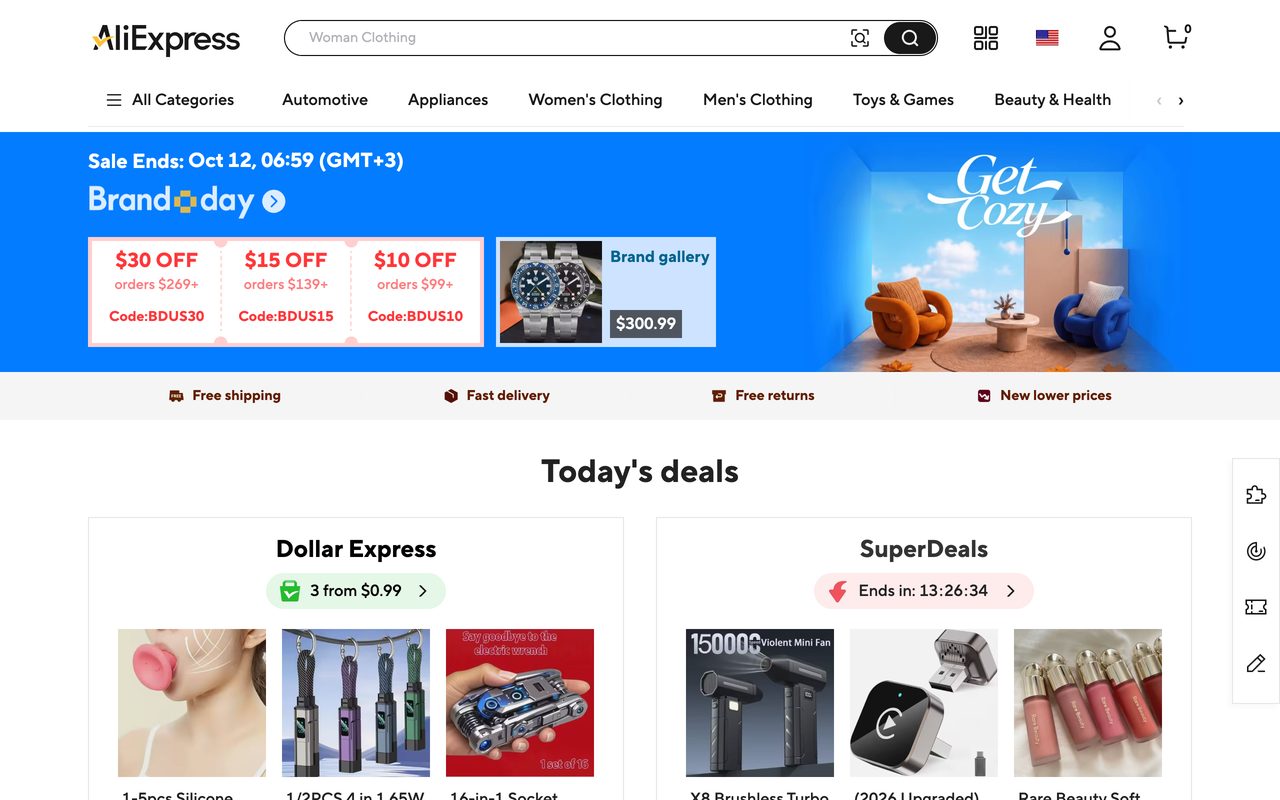
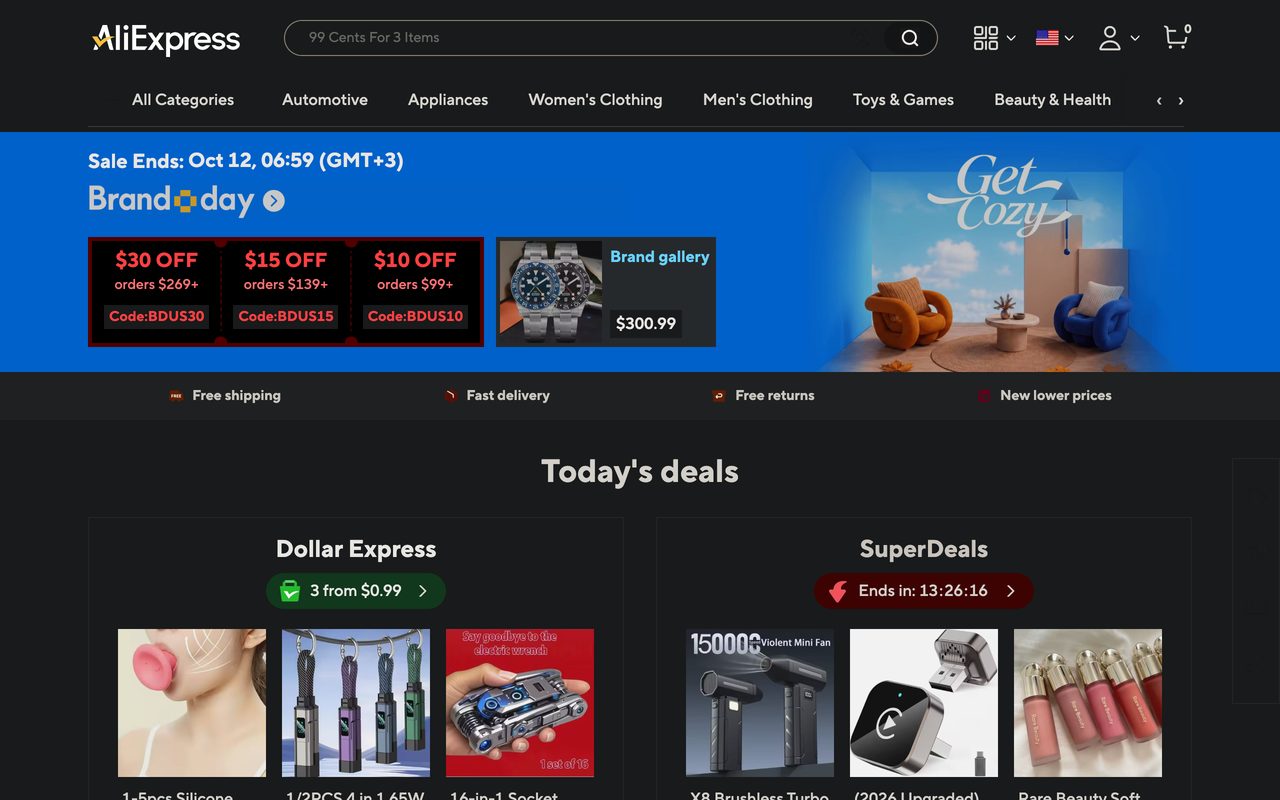
AliExpressにダークモードはある?
ウェブサイトにはありません。2026年時点で、aliexpress.comのどこを探してもダークテーマや夜間モードの切り替えは見当たらず、パソコンをダークモードにしてもストアは白いままです。だからこそAliExpress ダークモードの方法が検索されています。白い商品カード、白い絞り込みメニュー、白い商品ページがひたすら続くので、夜に見ていると目が疲れます。
AliExpressのスマホアプリは別の話です。現行のアプリで専用のダークテーマ設定は確認できなかったため、あてにしないほうが無難です。スマホをダークモードにしてもアプリが白いままなのは想定どおりの動作で、お使いの端末の不具合ではありません。
パソコンでAliExpressを確実にダークにするなら、ページの見た目を書き換えるブラウザ拡張機能を使うのが一番です。以下の手順ではChrome用のDark Mode拡張機能を使います。無料で、Edge、Brave、Opera、Vivaldi、Yandex Browserでも動作します。
AliExpressの夜間モードで何が変わる?
拡張機能をオンにすると、ページの背景が暗くなり、本文の文字は明るくなります。検索バー、カテゴリメニュー、絞り込み、商品カード、レビュー、カートもすべて同じように切り替わります。拡張機能はタブで開いているページ全体に働くので、アカウント、注文、メッセージのページも同じく黒背景になります。
AliExpressをダークテーマにするうえで難しいのは商品写真です。単純に色を反転すると、白いTシャツは黒に、赤いワンピースは青緑になってしまい、商品を見比べたいときには役に立ちません。Dark Mode拡張機能には複数のテーマエンジンがあり、そのうちDynamicとFilter+は、ページ全体を暗くしながら画像を自然な色のまま表示するよう設計されています。
ChromeでAliExpressをダークモードにする方法
AliExpressのダークモード設定は1分ほどで終わり、一度設定すれば次回からストアはいつも暗い状態で開きます。
- 1
Dark Mode拡張機能をインストールする
Chrome ウェブストアでDark Modeのページを開き、「Chrome に追加」をクリックします。拡張機能のアイコンをツールバーに固定しておくと、ワンクリックで操作できます。
- 2
AliExpressを開く
aliexpress.comにアクセスします。すでにタブを開いていた場合は再読み込みすると、拡張機能がページに反映されます。
- 3
ダークモードをオンにする
拡張機能のアイコンをクリックして大きなOn/Offスイッチを切り替えるか、Alt+Shift+D(Macでは⌥⇧D)を押します。AliExpressがすぐに暗い背景に切り替わります。
- 4
明るさ・コントラスト・セピアを調整する
価格や小さな文字が読みやすくなるまで、Brightness(明るさ)とContrast(コントラスト)のスライダーを動かします。Sepia(セピア)を少し加えると暖かみのある色合いになり、深夜に見るときに好まれます。
- 5
商品写真の色を自然に保つ
商品写真の色がおかしい場合は、テーマエンジンの設定を開き、Dynamic(デフォルト)か、色の彩度を保つFilter+を選びます。カラフルな商品ページで両方を比べ、元の見た目に近いほうを使いましょう。
- 6
任意:サイトリストと時間指定
サイトリストを使えば選んだショップだけを暗くできます。有効時間を設定すれば、AliExpressの夜間モードが夕方から自動で始まります。

今すぐAliExpressをダークモードに
無料のChrome拡張機能 · すべてのサイトに対応 · アカウント登録不要。
AliExpressを暗くするその他の方法と限界
- Chrome本体のダークテーマ。Chromeの設定の「デザイン」でダークを選んだり、WindowsやmacOSをダークモードにしたりすると、タブ、ツールバー、メニューは暗くなります。ただしウェブサイトが変わるのは、そのサイト自体がダーク用のスタイルを用意している場合だけです。AliExpressにはその説明がないため、ページは白いままと考えてください。
- chrome://flagsの試験運用機能。Chromeには「Auto Dark Mode for Web Contents」という試験運用版のフラグ(
chrome://flags/#enable-force-dark)があります。すべてのサイトを一括で強制的に暗く表示する機能で、サイトごとの除外もスライダーもありません。試験運用のため、Chromeのアップデートで変更・廃止される可能性があります。 - スマホやOSの設定。iOSやAndroidには、アクセシビリティ機能として画面全体の色反転があります。しかし写真まで反転してしまうため、買い物には向きません。
専用の拡張機能はこれらの中間にあたります。ページそのものを暗くしつつ、適用するサイトを選べ、画像や文字の見え方も調整できます。ほかの大手ストアでも買い物するなら、Amazonのダークモードのガイドもご覧ください。
AliExpressがダークモードにならないときの対処法
- 何も変わらない:インストール後にAliExpressのタブを再読み込みし、メインスイッチがオンになっているか確認します。
- ほかのサイトでは効くのにAliExpressだけ効かない:サイトリストを確認しましょう。「Not invert listed」モードではリストにあるサイトが除外され、「Invert listed only」モードではリストに入っているサイトだけが暗くなります。Alt+Shift+Aで現在のサイトを追加・削除できます。
- 写真やバナーの見え方がおかしい:エンジンをFilter+かDynamicに切り替えます。商品が多くページが重い場合は、シンプルで高速なテーマを生成するStaticを試してください。
- 決済画面や支払いのポップアップが白いまま:一部の決済画面は別のドメインから読み込まれたり、別ウィンドウで開いたりします。そのドメインがサイトリストで除外されていないか確認してください。
- Chrome ウェブストアのページが白いまま:これは正常です。ブラウザに保護されたページは、どの拡張機能でも変更できません。
AliExpressのダークモードを解除する方法
もう一度Alt+Shift+Dを押すか、拡張機能を開いてスイッチをオフにすれば、AliExpressはいつもの白い表示に戻ります。ほかのサイトはダークモードのまま、AliExpressだけ元の色で見たい場合は、サイトごとのボタン「Change mode on current site」を使うか、ストアを開いた状態でAlt+Shift+Aを押します。設定は保存されるので、あとでオンに戻すのもワンクリックです。
AliExpressでダークモードを使うメリット
深夜のセールチェック
タイムセールや新着商品を見ていると、つい夜遅くまでスクロールしがち。ダークテーマなら暗い部屋でも白い画面がまぶしくありません。
じっくり比較するとき
出品者やサイズ、レビューの比較には1時間かかることも。明るさを抑え、コントラストを調整すれば目への負担が和らぎます。
カートや配送状況の確認
注文ページや配送状況、メッセージは文字が中心です。黒背景に明るい文字なら、まぶしさなく読めます。
タブ全体を統一
ほかのサイトがすでにダークなら、白いAliExpressのタブだけが浮いてしまいます。拡張機能ですべての買い物タブを同じ見た目にそろえられます。
AliExpress向けのおすすめ設定
エンジン:Filter+かDynamic
どちらも画像の多いストアに向いています。Filter+は色の彩度を保ちGPUを使用、Dynamicはデフォルトでほとんどの商品ページに合います。
明るさとコントラスト
夜の買い物では明るさを少し下げ、グレーの出品者情報や小さな価格が読みにくければコントラストを少し上げます。
夜はセピアを少し
セピアを少し加えるとページに暖かみが出ます。商品の色が不自然にならないよう控えめにしましょう。
時間指定・日没モード
有効時間を設定するか「Activate after sunset at location」を使えば、AliExpressが夕方に自動でダークになります。
サイトリスト
AliExpressなど一部のショップだけを暗くするなら「Invert listed only」、選んだサイト以外をすべて暗くするなら「Not invert listed」を使います。
システムに合わせる
「Use system color scheme」をオンにすると、WindowsやmacOSのダークモードと連動して切り替わります。
よくある質問
AliExpressにダークモードはありますか?
2026年時点で、AliExpressのウェブサイトには公式のダークモードや夜間モードの切り替えはありません。パソコンでAliExpressをダークテーマにする現実的な方法は、ストアのページを1枚ずつ暗くするDark Modeのようなブラウザ拡張機能です。
AliExpressアプリにダークモードはありますか?
現行のiPhone版・Android版AliExpressアプリで、ダークテーマの設定は確認できませんでした。アップデート後に設定を見てみる価値はありますが、スマホのダークモードに連動するとは考えないほうがよいでしょう。Dark Mode拡張機能はパソコンのブラウザ専用です。
ダークモードにすると商品写真の色がおかしくなりませんか?
適切なエンジンを選べば大丈夫です。Dynamic(デフォルト)とFilter+は、周りのページを暗くしながら写真を元の色に近いまま表示します。それでも違和感がある商品ページでは、同じページで2つのエンジンを比べてみてください。
AliExpress用のダークモード拡張機能は無料ですか?
はい。無料プランにダークテーマ、スライダー、エンジン、サイトリスト、時間指定、ショートカットキーが含まれます。任意のProアップグレードは月額$3または買い切り$20です。料金をご覧ください。
拡張機能からAliExpressのアカウントや注文は見られますか?
開発者はChrome ウェブストアで、この拡張機能がユーザーのデータを収集・利用しないと申告しています。ブラウザでのページの見た目を変えるだけで、AliExpressへのログインも不要です。
EdgeやBraveでもAliExpressをダークモードにできますか?
はい。Dark ModeはEdge、Brave、Opera、Vivaldi、Yandex BrowserなどのChromium系ブラウザにChrome ウェブストアからインストールでき、AliExpressでもChromeと同じように動作します。
まとめ
AliExpressには今も公式のダークモードがありませんが、Dark Mode拡張機能なら1分もかからずに導入できます。インストールしてストアを開き、Alt+Shift+Dを押すだけ。商品写真の色を保つためにFilter+かDynamicを選び、時間指定を加えれば、深夜の買い物もずっと目にやさしくなります。ほかの手順ガイドはブログでご覧いただけます。